Adaptación a Verifactu
La integración de nuestras aplicaciones al sistema Verifactu tiene una serie de implicaciones que se explicarán en el siguiente documento. Todas ellas están derivadas del modo de funcionamiento de Verifactu que, en resumen, implica que a partir del momento en que se emite una factura o ticket, éste ya no podrá ser modificado nunca más. Se ha intentado alterar la operativa anterior lo menos posible, aunque en algunos casos ha sido imposible y la normativa Verifactu implica nuevas limitaciones que antes no existían. Es importante aclarar que las aplicaciones de Class One funcionan obligatoriamente con el modelo Veri*Factu. No se usa en modelo «No Veri*Factu».
Las aplicaciones afectadas por esta normativa son aquellas que pueden emitir una factura o ticket:
La documentación oficial de Verifactu se encuentra en https://sede.agenciatributaria.gob.es/Sede/iva/sistemas-informaticos-facturacion-verifactu.html
Acceso a declaraciones responsables:
PMS
Como decíamos al principio, el cambio más importante con esta normativa es que una vez emitida una factura, ésta no se puede modificar. Esto implica que en las facturas no se pueden añadir ni borrar las líneas, ni modificar el importe de una línea. De la cabecera, no se puede modificar el nombre, documento, tipo de documento ni país. Además, no se podrá dividir una factura una vez emitida ni cambiar el descuento, ya que modificaría el importe de la factura.
Uno de los cambios más importantes es que al anular una factura, si le indicamos que queremos modificar la factura anterior, nos aparecerá un popup para modificar en el momento la nueva factura que queremos emitir, pero antes de emitirla. Anteriormente, el proceso ya generaba la nueva factura cuando se hacía la anulación y tendríamos el problema de que posteriormente no la podríamos modificar, por lo que se ha optado por esta solución en la que la nueva factura es modificada “temporalmente” antes de confirmar su emisión y, en consecuencia, la anulación de la factura original. (Ver este manual)
En esta nueva versión se introduce un nuevo campo en la factura que es el tipo de documento. Aquí, se podrá elegir entre NIF, Pasaporte, NIE, etc. Al emitir la factura, se validará el formato del NIF o NIE si tiene más de 3 caracteres, para evitar errores posteriores. También se ha añadido este selector en los maestros de agencias/empresas/clientes, de la misma manera que en facturas. Esta verificación no se valida en facturas si no es un cliente español.
Una vez emitida la factura, en la parte superior del PDF aparecerá el código QR obligatorio mediante el cual el receptor de la factura puede verificar que la factura es válida y se ha generado correctamente de acuerdo a la normativa Verifactu. Este código QR podremos configurarlo para que aparezca en la parte izquierda, centrado o a la derecha en la factura y podremos probar como nos queda visualmente en el botón de test de la opción B.8. Setup – Formatos/Interfaces => Facturas, una vez que activemos el check de Verifactu.
Además de generar el código QR, para cumplir con la normativa es necesario que se envíe la información de todas las facturas generadas a Hacienda. En este caso, el sistema enviará las facturas automáticamente una vez generadas, a través de una cola de envío de la cual podremos consultar el estado tanto en la opción B.8. Setup Formatos/Interfaces -> E-invoice -> Verifactu, como en la opción G.E. Facturación Electrónica. Si todo va bien, las facturas se recibirán en la administración tributaria y el hotelero no tendrá que hacer nada más.
Si alguna de las facturas contiene algún error, la administración tributaria nos devolverá un error y este será enviado por correo electrónico a la dirección configurada en B.8 Setup Formatos/Interfaces -> E-invoice -> Común.
Para corregir este error, deberemos ir a la opción G.E. Facturación electrónica, donde podremos comprobar si las facturas están marcadas como “Enviadas”, si se han enviado correctamente, o “Pendientes”. Si tenemos alguna que ha fallado en el proceso automático tendremos que consultar cuál es el error y actuar en consecuencia. Si el error está provocado por algún defecto en la configuración de Verifactu, es probable que corrigiendo el defecto podramos subsanar la factura pulsando el botón de “Subsanar verifactu” y esperar a que en el siguiente envío de la cola se corrija el estado de esa factura. Si seguimos recibiendo el error, lo más probable que tuviéramos que hacer es anular esa factura y generar una nueva con los datos correctos.
En la opción anterior también podremos consultar el estado de la cola de envío pulsando en el botón de “Info Verifactu”, para saber cuántos registros hay pendientes de enviar.
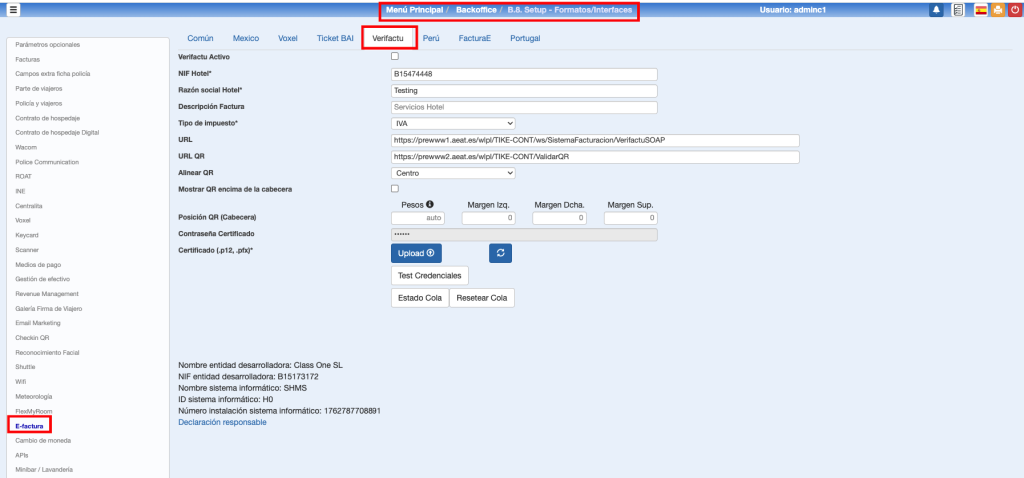
Configuración en B.8. Setup Formatos/Interfaces => E-factura (Común y Verifactu):
- (Común) Email Incidencias: Dirección de email que recibirá los emails si hay algún error con alguna factura.
- Verifactu activo: check que activa la funcionalidad de Verifactu.
- NIF hotel.
- Razón social hotel.
- Descripción Factura: podremos dejarla en blanco y por defecto llevará el valor “Servicios Hotel”.
- Tipo de impuesto.
- URL y URL QR: que podremos dejarlas vacías para que tome las URLs de producción de la Administración tributaria.
- Alinear QR: donde queremos colocar el código QR.
- Mostrar QR encima de la cabecera: si queremos integrar el código QR en la cabecera de la factura junto a los datos de personificación, logo y datos de clientes, o bien lo queremos colocar encima de estos datos.
- Posición QR (Cabecera):
- Pesos: Proporción que ocupa este campo con respecto a los otros: si es cero no se muestra. Si un campo es 2 y otro es 1, el primer campo será el doble que el segundo.
- Márgenes: Definición de los márgenes par ubicar el QR.
- Certificado y su contraseña.
- Botón Upload ↑: Para subir el certificado desde la computadora.
- Botón de “Test Credenciales”: para probar si los datos de conexión y el certificado están correctos.
- Botón de “Estado de cola”: Nos aparecerá el número de registros de facturación que están en la cola pendientes de enviar.
- Botón de “Resetear Cola”: por si hay algún problema y queremos resetear la cola para que comience a funcionar de nuevo.
- En la parte más inferior, veremos los datos de la licencia de Verifactu, que será única para esta instalación, junto con un enlace a la declaración responsable de la versión de la aplicación que está en funcionamiento. Estos datos podrán ser requeridos por la administración tributaria en caso de inspección
POS

Los parámetros de configuración son idénticos a los vistos en PMS. En este caso, están la opción B.7. Configuración => E-invoice.
La opción de envío manual es idéntica a la de PMS, en este caso opción C.E. Facturación electrónica. El proceso de envío automático a Hacienda es también idéntico al explicado en PMS.
Aquí vemos un ejemplo de cómo quedaría un ticket con el código QR. En la factura en PDF, el QR también aparecería en la parte superior del documento, de acuerdo con la configuración establecida.
Debemos explicar un par de peculiaridades de esta aplicación, que afectan a la operativa:
- Cargo hotel: Para los tickets cobrados con cargo hotel no se generará Verifactu, ya que el IVA se devenga en hotel. Esto también implica que, si cobramos un ticket con una forma de pago distinta como efectivo, por ejemplo, después no podremos cambiarle la forma de pago a cargo hotel. Para ello, se debe abonar el ticket y generar uno nuevo con el cargo a hotel.
- Factura: Para generar un ticket o factura con datos fiscales habrá que hacerlo de la siguiente manera:
- Cargar los platos/artículos.
- Dejar el ticket como pendiente de cobro.
- Pulsar en el botón rojo de lista de tickets pendientes de cobro.
- Establecer los datos fiscales.
- Cobrar el ticket: en este momento se genera el registro de facturación para Verifactu y a partir de este momento ya no se puede modificar.
BEO – Eventos

Los parámetros de configuración son idénticos a los vistos en PMS. En este caso, están la opción B.7. Parámetros de control => E-invoice.
La opción de envío manual es idéntica a la de PMS, en este caso opción C.E. Facturación electrónica. El proceso de envío automático a Hacienda es también idéntico al explicado en PMS.
En el PDF de la factura, el código QR también aparecerían en la parte superior del documento, de acuerdo con la configuración establecida.
Como en el caso de PMS, tampoco se podrá modificar una factura después de ser emitida ni podrá ser dividida o repartida en varias facturas.
- Cargo hotel: Para el cargo hotel no se debe generar Verifactu, ya que el IVA se devenga en hotel. Lo que se hará será generar automáticamente una factura negativa y otra positiva cobrada con cargo hotel (y sin código QR ni registro para Verifactu).
SPA

Los parámetros de configuración son idénticos a los vistos en PMS. En este caso, están la opción B.7. Setup => E-invoice.
La opción de envío manual es idéntica a la de PMS, en este caso opción 4.A. Facturación electrónica. El proceso de envío automático a Hacienda es también idéntico al explicado en PMS.
En el PDF de la factura, el código QR también aparecerían en la parte superior del documento, de acuerdo con la configuración establecida. Podremos probar cómo nos queda la factura desde la opción B.7.Facturas -> Plantilla PDF -> Test (siempre después de haber activado Verifactu)
Como en el caso de PMS, tampoco se podrá modificar una factura después de ser emitida ni podrá ser dividida o repartida en varias facturas.
En las anulaciones de factura, al igual que en el PMS, si se escoge la opción de modificar la factura original, se abrirá un popup donde temporalmente podemos ir modificando la nueva factura que se va a emitir.
Cargo hotel: Para el cargo hotel no se debe generar Verifactu, ya que el IVA se devenga en hotel. Tendremos 2 opciones:
- Después de emitir la factura, cobrar con cargo hotel: Lo que se hará será generar automáticamente una factura negativa y otra positiva cobrada con cargo hotel (y sin código QR ni registro para Verifactu).
- En el momento de emitir la factura, pulsar el botón de cargo hotel y elegir la habitación. De esta manera, ya se generará la factura con el cobro asociado y sin registro para Verifactu.
Además, deberemos tener en cuenta que una vez hecho el cobro con cargo hotel, este cobro no se podrá eliminar.