




Índice de contenidos
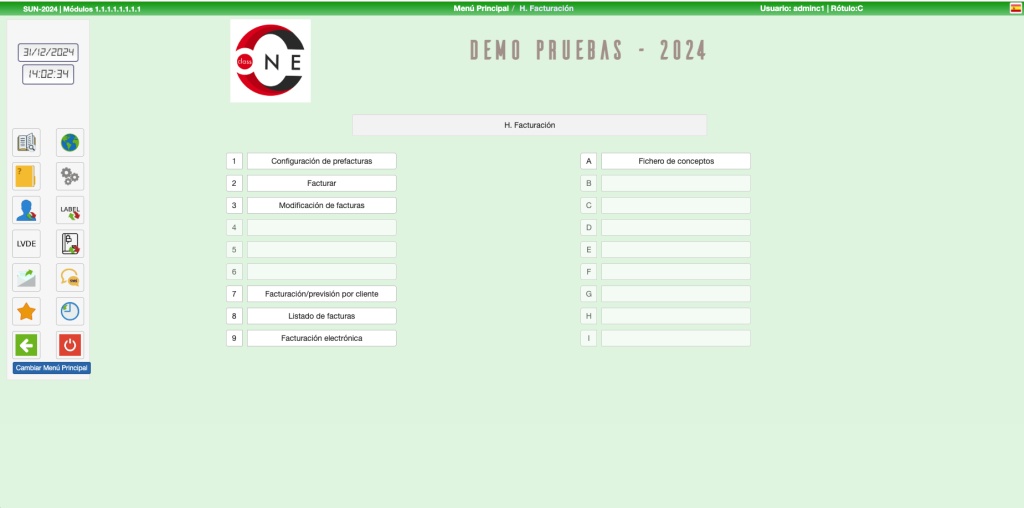
Se ha incorporado una nueva opción en Allar para la creación de facturas de forma independiente al resto de aplicaciones.
El diseño está pensado para facturar servicios periódicos o puntuales y permite gestionar facturas electrónicas (Verifactu).
A. Fichero de conceptos.
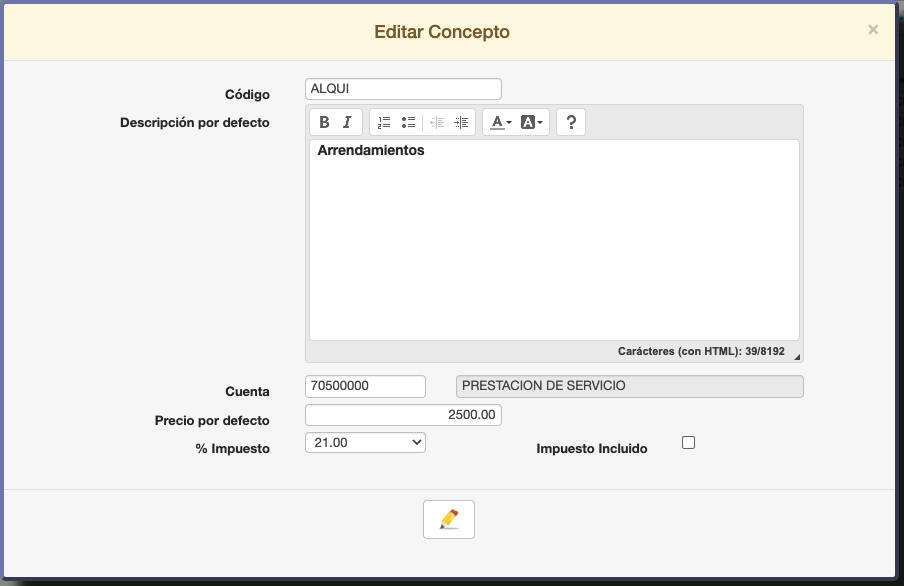
En este archivo se definen las líneas que van a componer las facturas.
Desde este menú se pueden dar de alta, modificar, eliminar o duplicar cualquiera de estos conceptos, usando la botonera superior central para estas acciones como en el resto de opciones de Allar. En la parte superior izquierda se encuentra la herramienta para búsqueda y en la superior derecha lo iconos, comunes a todas las aplicaciones, para visualizar campos, imprimir o exportar el contenido de la pantalla.
- Código: Campo de 8 caracteres alfanuméricos para definir un código para cada concepto.
- Descripción por defecto: Descripción extendida del concepto a facturar.
- Cuenta contable: Cuenta asignada al concepto para su asociación contable.
- Precio por defecto: Precio que se asigna al concepto. Puede ser editado en cada uso del mismo.
- % Impuesto: Porcentaje de impuesto al que está sujeto cada concepto.
- Impuesto incluido: Marcar si el importe definido incluye el impuesto al que está sujeto.
1. Configuración de prefacturas.
En este apartado se puede diseñar un plan de facturación periódico para cada cliente.
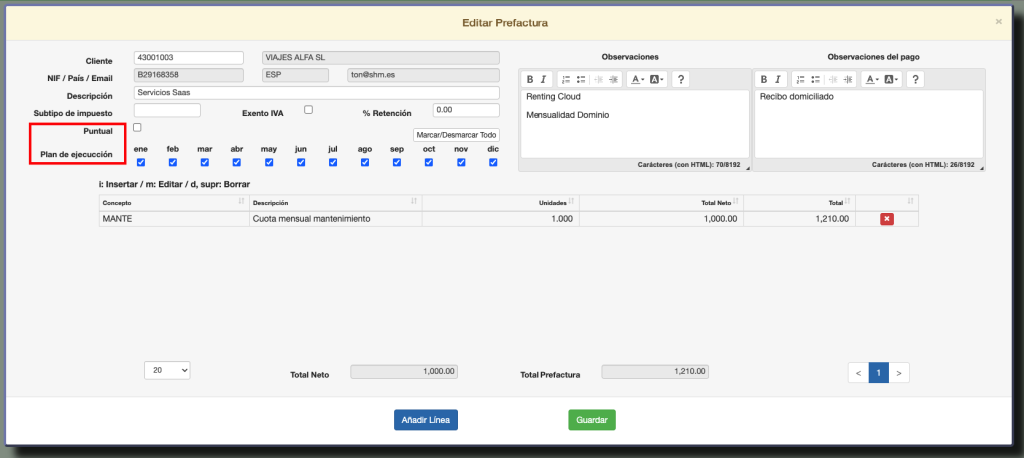
Como se observa en la siguiente imagen, los 2 campos principales que definen la actuación de estos “planes” son el check Puntual y los checks mensuales de la línea Plan de ejecución. Estos campos no son exclusivos entre sí, es decir, si vamos a facturar una única vez un servicio usaremos Puntual y una vez que facturemos esa línea se borrará. Otro uso sería planificar una única factura puntual a futuro señalando, además de puntual, el mes en que vamos a facturarla. Cuando se trata de un cliente con facturación periódica usaremos únicamente los meses en la línea de Plan de ejecución.
El resto de los campos cabecera son:
- CLIENTE: Selección alfabética/código PGC desde la opción 1.9. Mantenimiento del Fichero General.
- NIF: Se toma de los datos del cliente seleccionado en el campo cliente.
- Subtipo impuesto: Seleccionar si procede de la tabla de subtipos de la opción B.3. Fichero de subtipos de impuesto.
- Exento IVA: Marcar si el concepto está exento de IVA.
- % Retención: Para facturas de arrendamientos o servicios profesionales.
- Observaciones: Campo de texto para observaciones generales de la factura.
- Observaciones de pago: Campo de texto para observaciones a la forma de pago.
- Matriz de líneas de factura: En esta tabla se introducen las líneas que compondrán la factura y que se obtienen de H.A.Fichero de conceptos. El resto de campos se cubren automáticamente con los datos correspondientes, pudiendo modificar la cantidad, el precio y la descripción. Por defecto, cada línea toma la descripción del concepto pero se puede sustituir o ampliar, ya que el campo tiene 8192 caracteres de longitud.
Las operaciones permitidas sobre líneas son inserción (i), edición (m) y borrado (d) ó (tecla supr). En el pie del formulario hay 2 botones más, para añadir nueva línea y para guardar cambios.
En la botonera central de esta opción disponemos de un botón para facturar sin tener que acceder a la opción siguiente (H.2 Facturación).
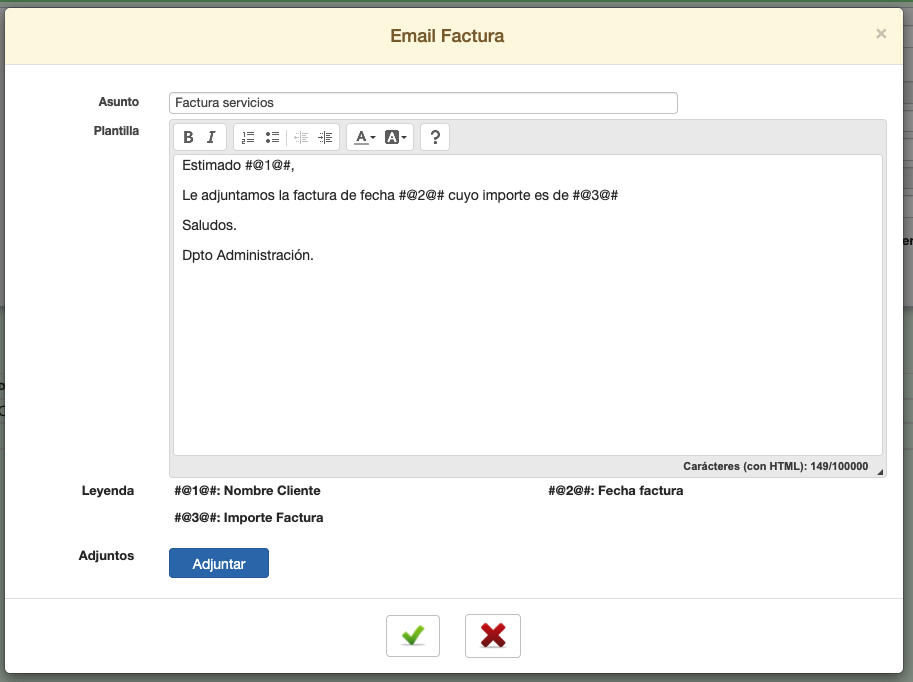
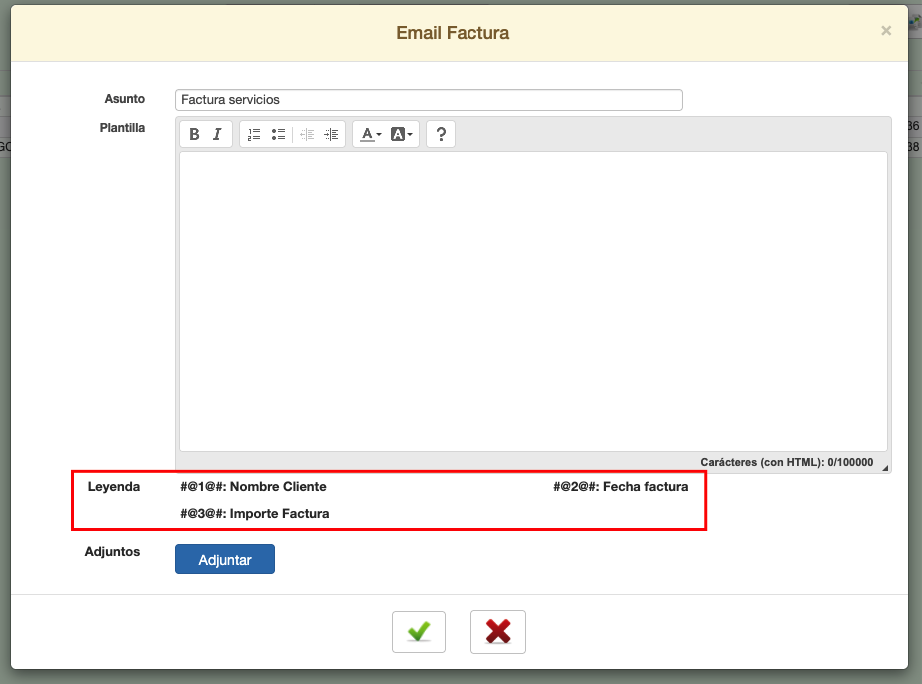
Para enviar la factura por email, se pueden usar las Leyendas para tomar los datos de la factura e insertarlos en el cuerpo del email.
2. Facturar.
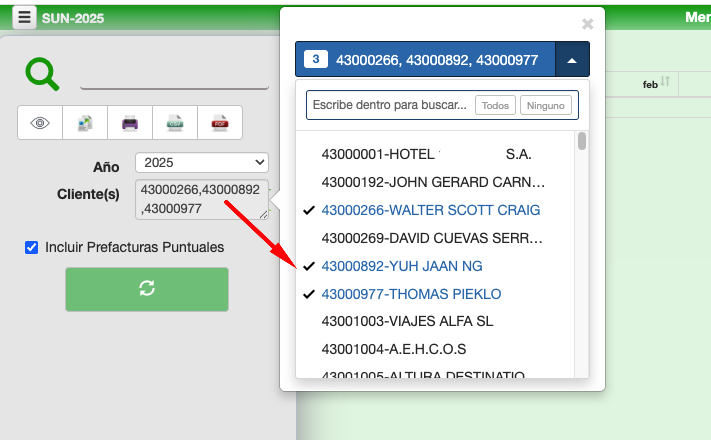
En esta tabla aparecerán todas las pre-facturas que correspondan al mes seleccionado en el desplegable de la izquierda y marcando el check Incluir Puntuales, también las NO periódicas.
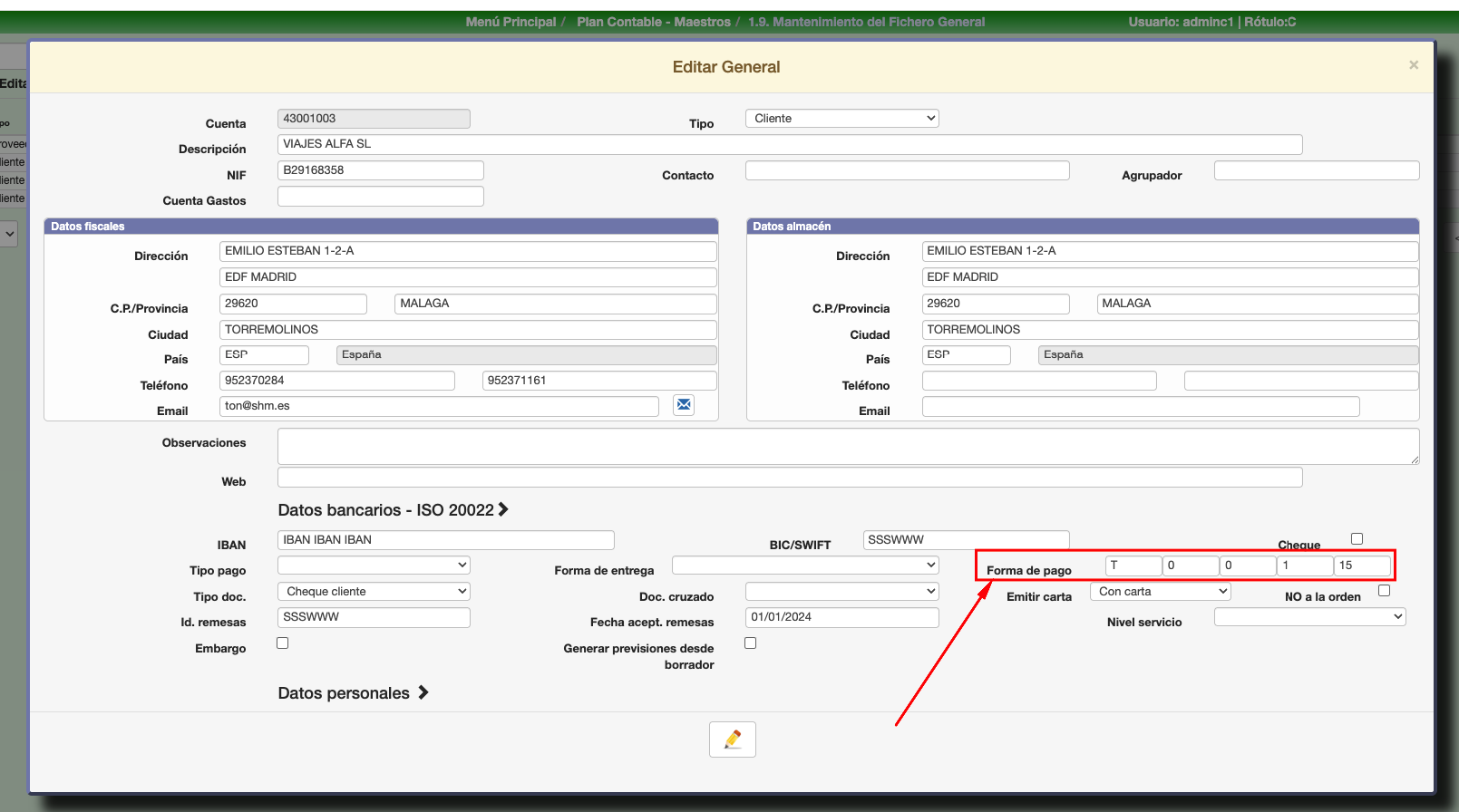
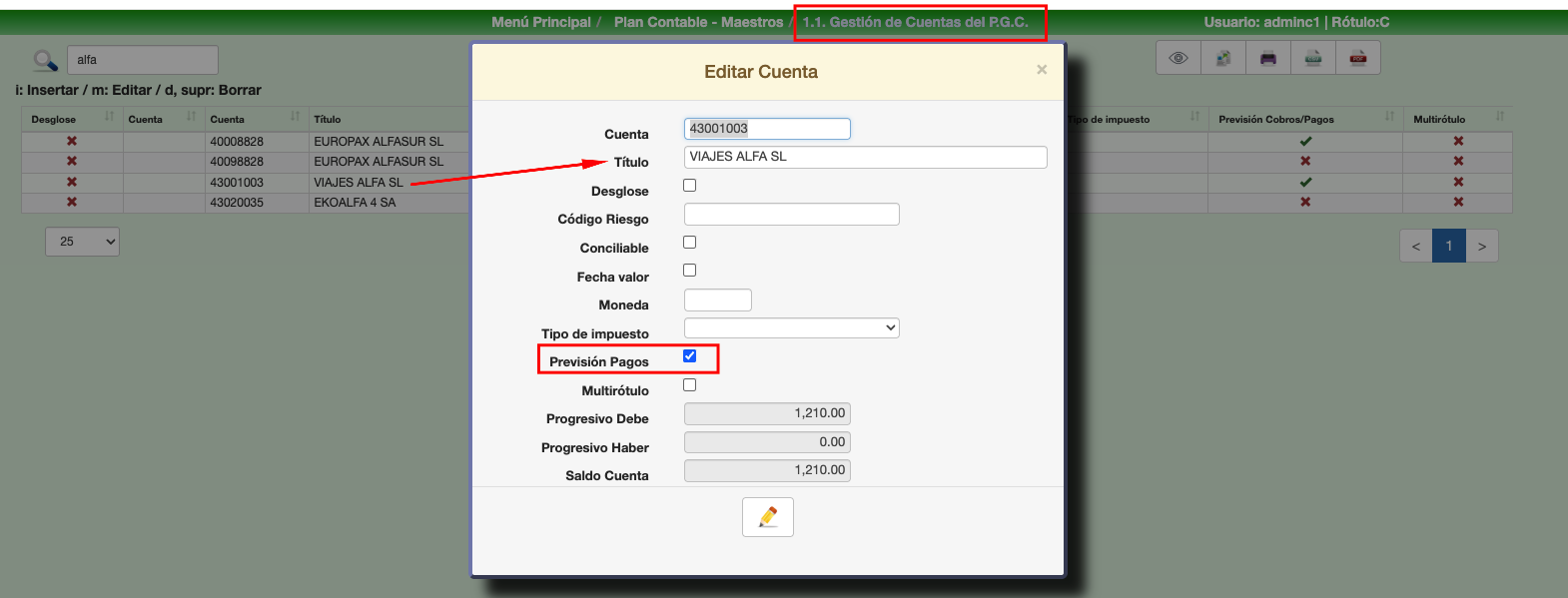
Los campos que se muestran son los definidos en la opción H.1. Configuración de prefacturas, además de los dos datos que toma de 1.9. Mantenimiento del Fichero General: Forma de Pago y Día fijo pago. Además del check de generación de previsión de cobros/pagos que toma del PGC opción 1.1. Gestión de Cuentas del P.G.C.
Es posible seleccionar las líneas a facturar con un click o editarlas con doble click.
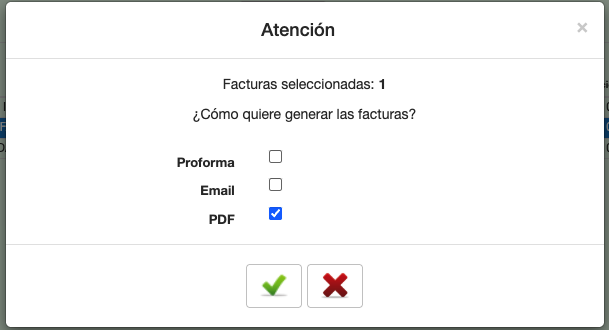
Una vez seleccionadas (una o varias líneas), usando el botón √ Facturar, se abre la ventana de emisión, en la que se especifican 3 Checks.
- Proforma: implica presupuesto no factura
- Email: Enviar correo al destinatario (si existe en 1.9. Mantenimiento del Fichero General)
- PDF: Generar el documento en PDF
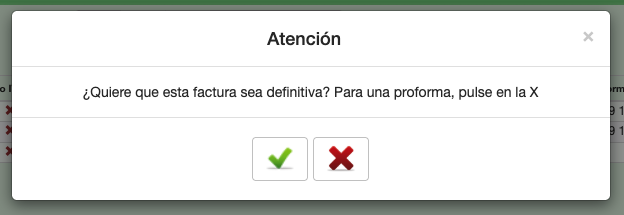
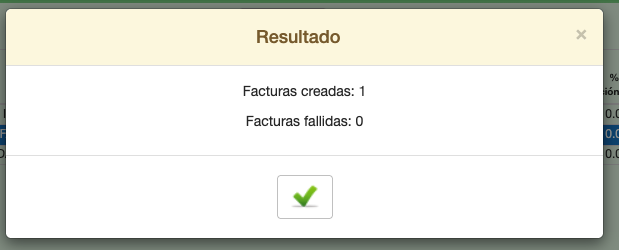
Una vez confirmado con el “Visto” se abre la ventana de resultados.
3. Modificación de facturas.
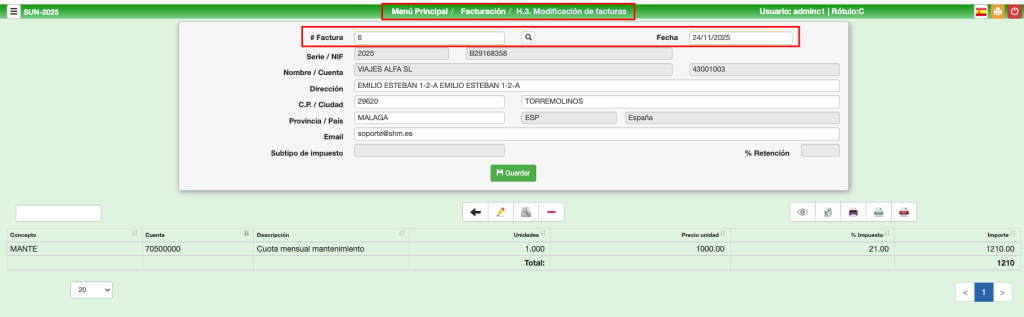
En primer lugar se selecciona la factura a modificar. Pulsando la lupa se mostrarán las facturas realizadas en la fecha que se indique.
Es posible modificar datos de cabecera no relevantes. No se pueden modificar el Cliente, NIF, cantidades o importes. Con los botones centrales intermedios se puede
Modificar la descripción de las líneas.
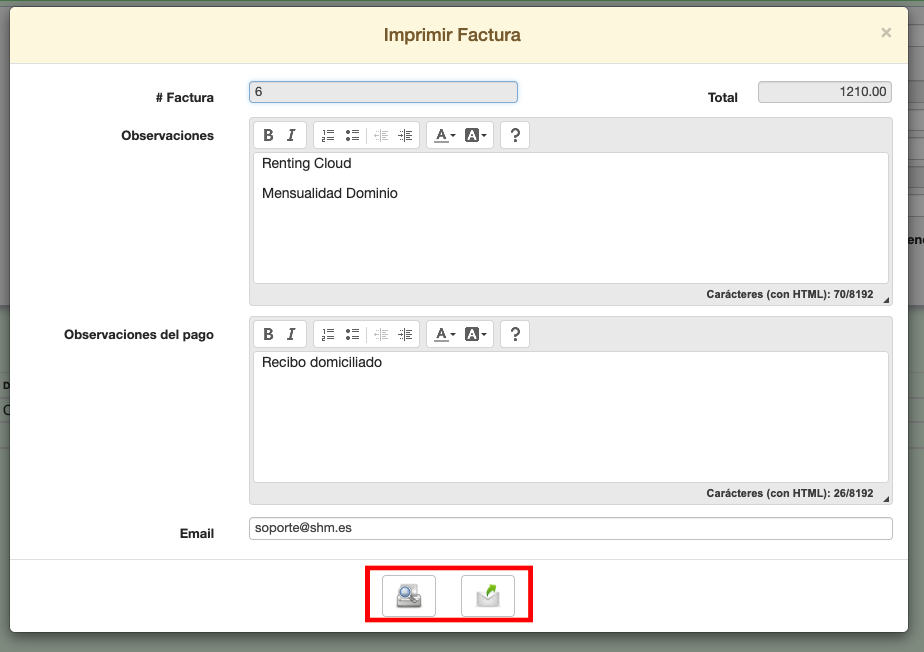
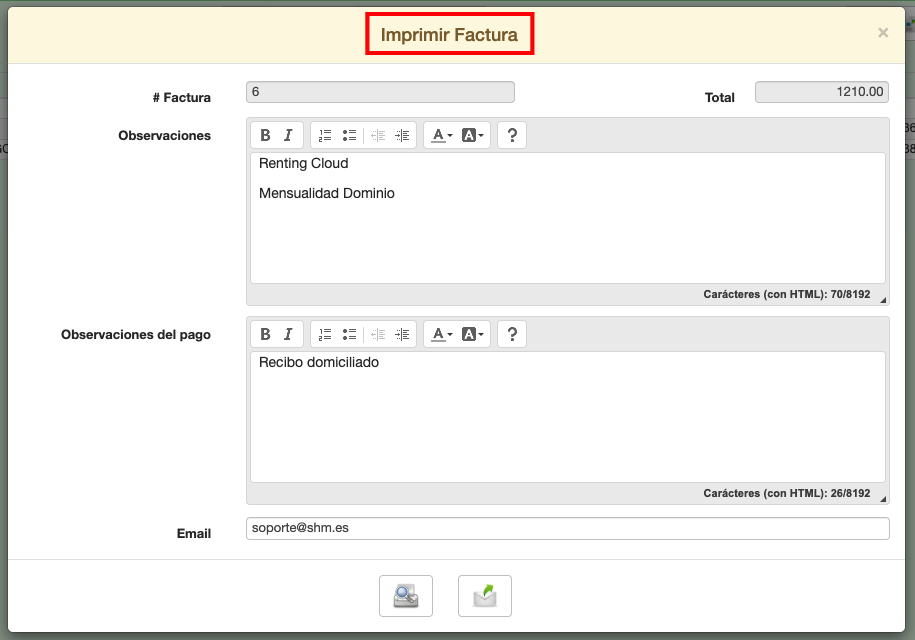
Reimprimir la factura o enviar por email. Al reimprimir la factura se genera un PDF imprimible y al pulsar el envío por email se muestra un nuevo popup con la plantilla de email definida en B.7. Setup – Contabilidad actual => Facturas => Email Factura.
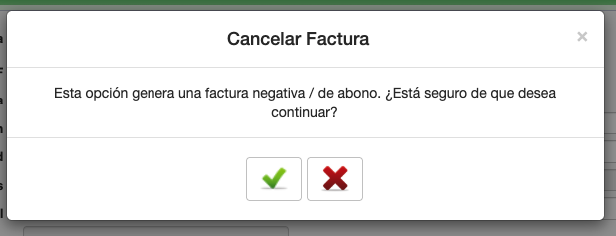
Cancelar la factura que seleccionemos para hacer un abono. Se mostrará un popup para confirmar. Posteriormente, se deberá imprimir o enviar por email el abono generado.
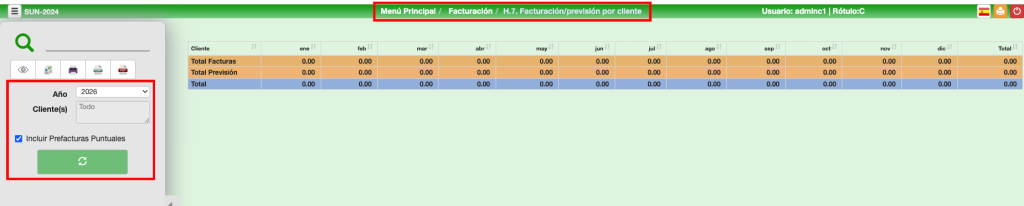
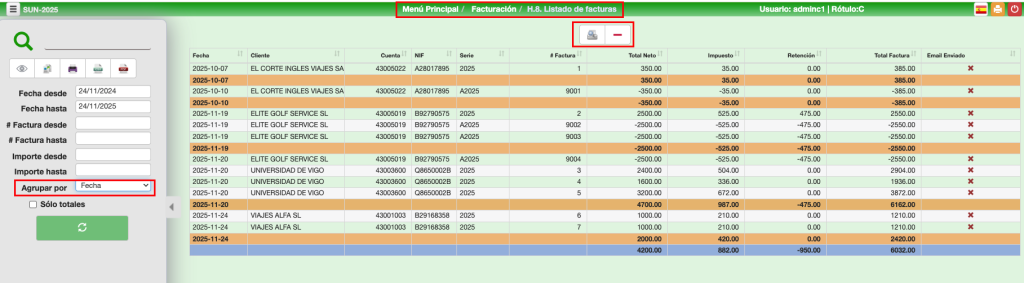
8. Listados de facturas.
Esta opción tiene la funcionalidad de buscar facturas entre rangos de fecha, números de factura e importes y además permite Agrupar por: Fecha, NIF, Cliente o Concepto.
Haciendo doble clic en cualquier línea se accede al contenido de la factura. Como en la opción 3. Modificación de facturas, también permite, reimprimir, enviar por email o cancelar facturas.
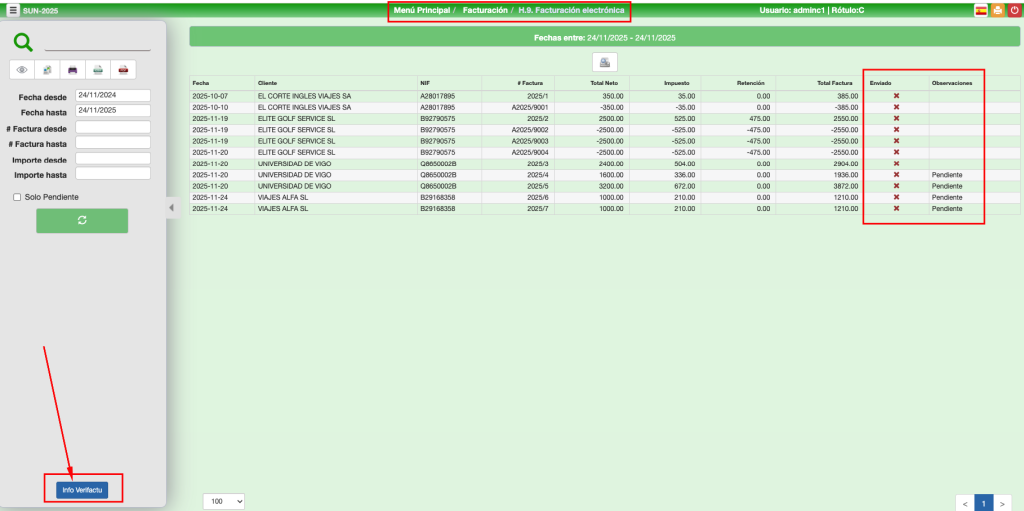
9. Facturación electrónica.
Desde esta opción podemos generar facturas a las administraciones públicas con formato FacturaE y gestionar la operativa de Verifactu si está activa.
En la rejilla con selección de un clic podemos imprimir o enviar por email cada factura.
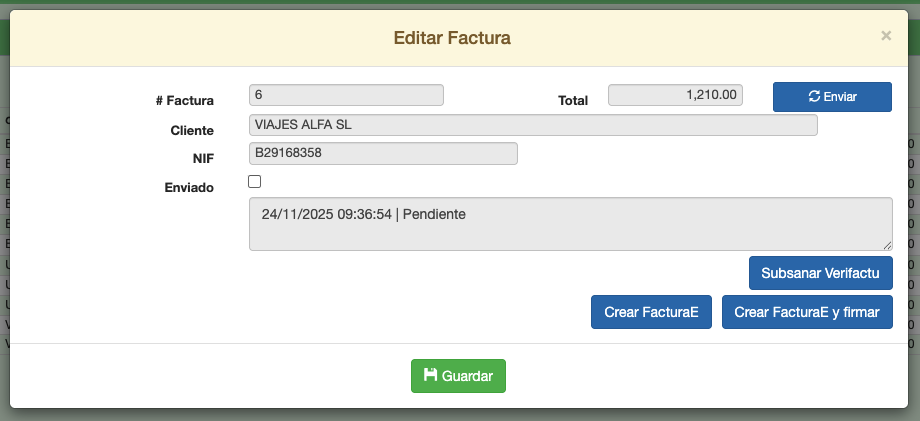
Con doble clic podemos abrir la factura correspondiente a algún organismo público y proceder a crear el XML sobre los datos.
Disponemos de 3 alternativas:
- Crear FacturaE.
- Crear FacturaE y Firmar.
- Envío.
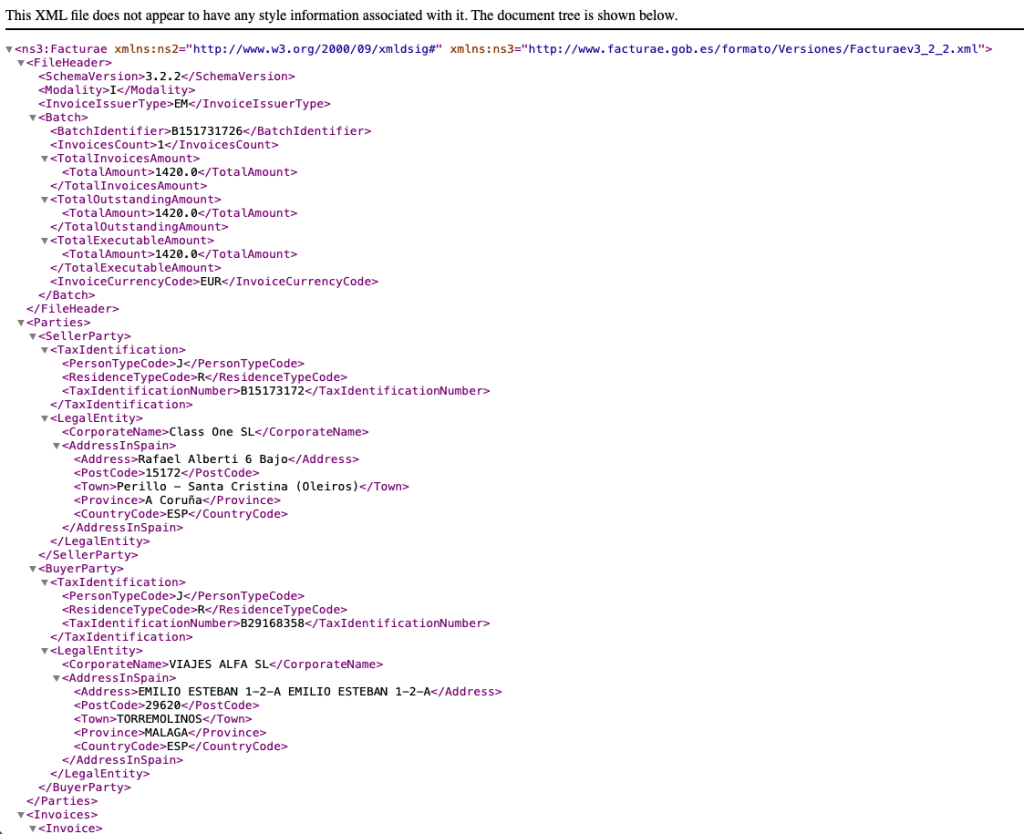
Al pulsar Crear FacturaE se abre el XML (siguiente imagen) en una nueva pestaña con el formato FacturaE para enviarlo al destinatario.
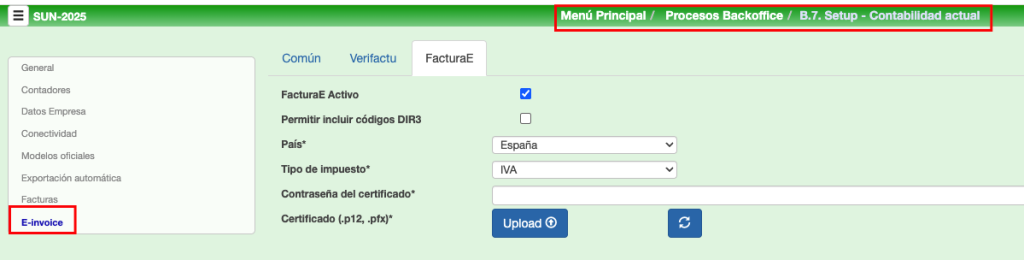
En la opción B.7. Setup – Contabilidad actual => E-invoice => FacturaE es necesario marcar el check FacturaE Activo para el Enviar a la Administración y debemos haber subido el certificado electrónico y contraseña para poder Crear FacturaE y Firmar.
Opcionalmente, podemos incluir los códigos DIR3, que son tres identificadores opcionales que permiten dirigir la factura al departamento correcto dentro de cada organismo público.
Para ello debemos tener marcado el check Permitir incluir códigos DIR3 en la opción B.7. Setup – Contabilidad actual => E-invoice => FacturaE.
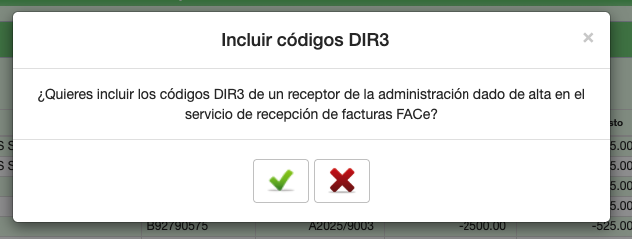
Si lo tenemos marcado, después de usar los botones Crear FacturaE y Crear FacturaE y Firmar, nos hará la pregunta para incluir los códigos del directorios de FACe.
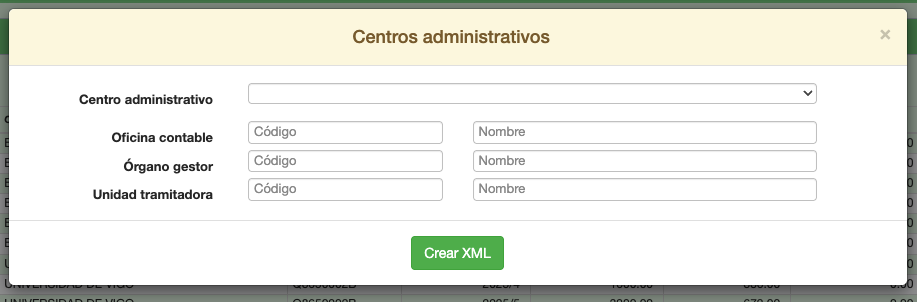
Si se contesta afirmativamente se abrirá un pop-up para seleccionar el centro administrativo del Directorio.
- Oficina Contable (RoleTypeCode 01): Unidad que gestiona la contabilidad.
- Órgano Gestor (RoleTypeCode 02): Unidad que aprueba el gasto.
- Unidad Tramitadora (RoleTypeCode 03): Unidad que tramita el expediente.
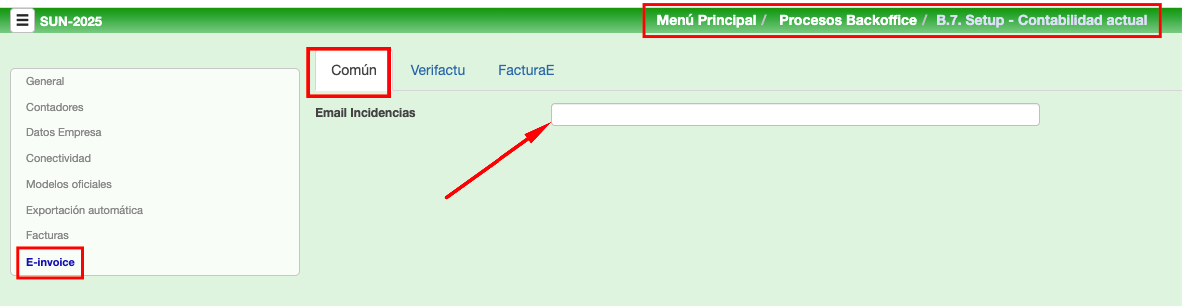
En el caso de tener activos tanto Verifactu (AEAT) como FacturaE (para facturas de organismos públicos), se mostrará un cuarto botón SUBSANAR, para gestionar las incidencias que recibamos en el email definido para notificaciones en B.7. Setup – Contabilidad actual => Común.
La configuración para aquellas empresas no acogidas al SII se realizará en el apartado B.7. Setup – Contabilidad actual => E-invoice => Verifactu, en donde deberán figurar vuestras credenciales, así como el certificado electrónico y las URL de la AEAT para el envío de información.
Enlace contable.
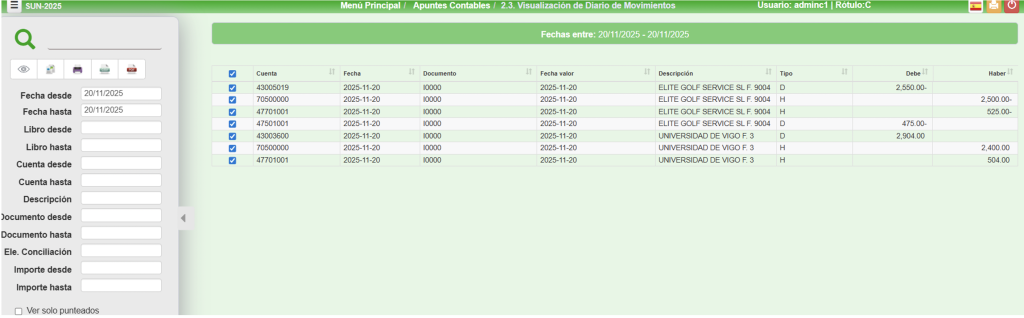
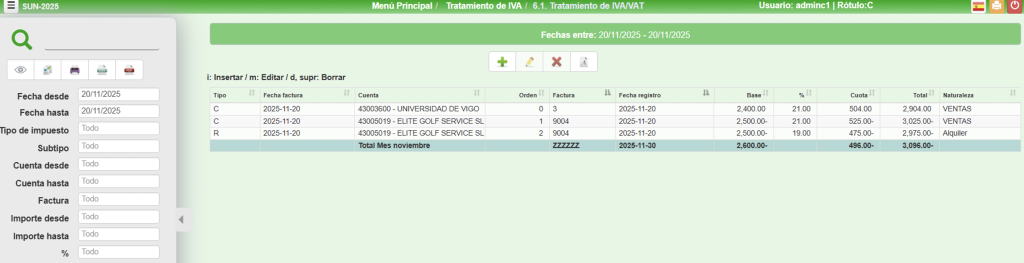
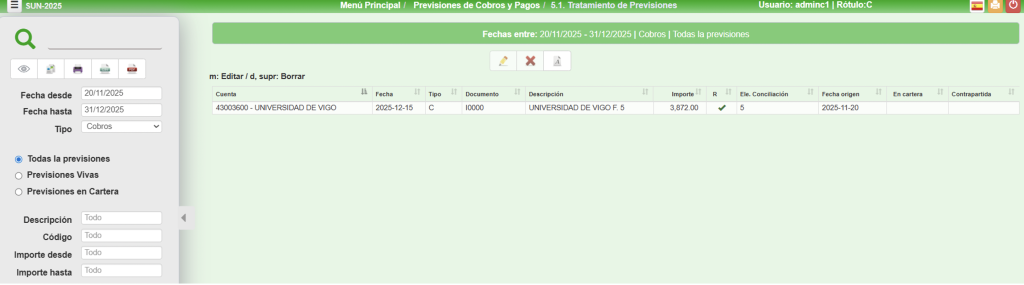
Al encontrarse este módulo embebido en la aplicación de contabilidad (Allar), todas las facturas que creemos desde el mismo generarán los asientos contables directamente en el Diario de Movimientos, los apuntes en el Libro de IVA y, si el cliente tiene definida una forma de pago y sus vencimientos (en el fichero general), también se crearán en el apartado de previsión de cobros.