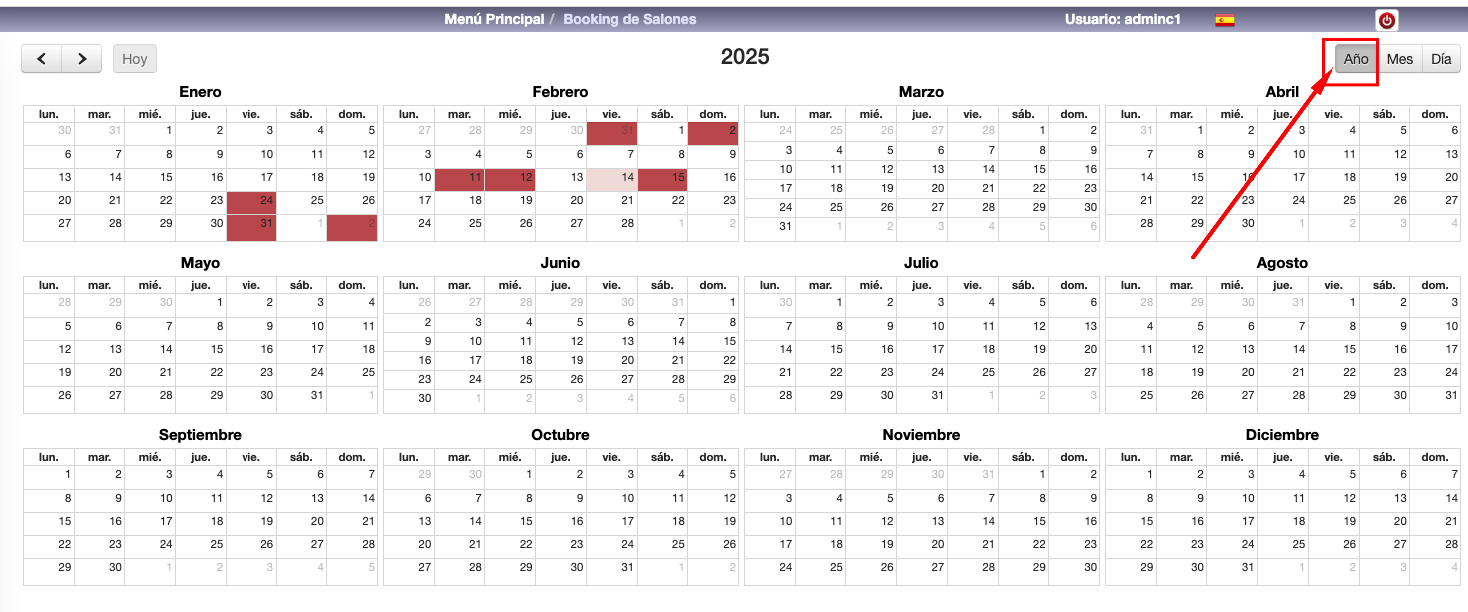
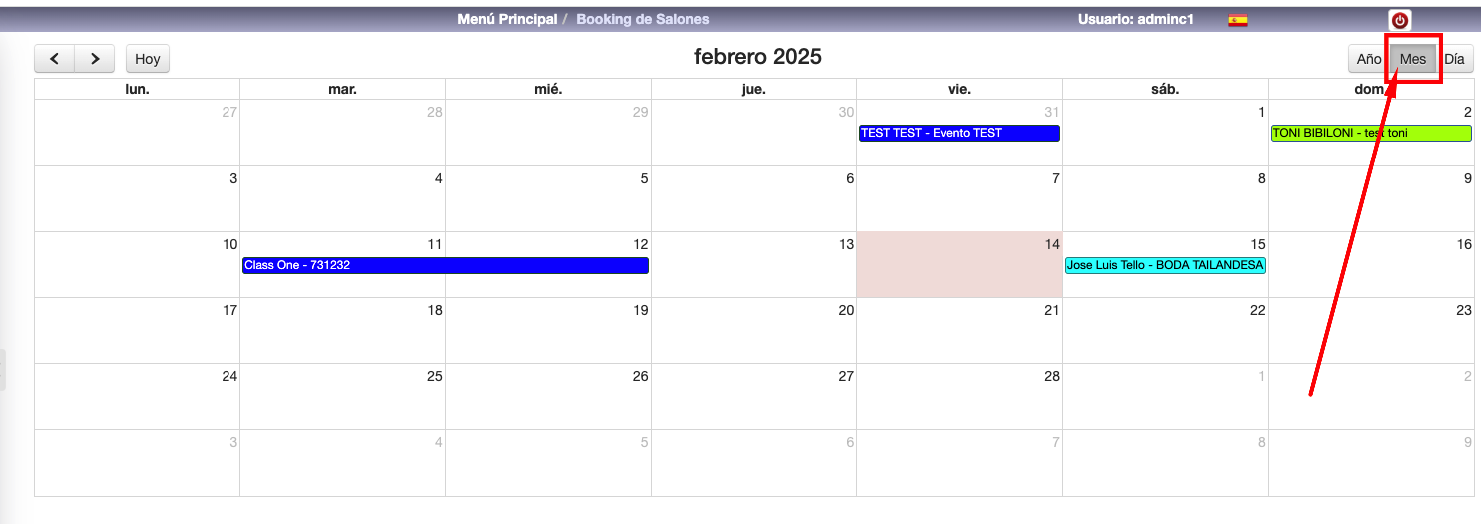
Si se visualiza el planning Anual, pulsando en el nombre del Mes se abrirá la visualización del planning de ese mes.
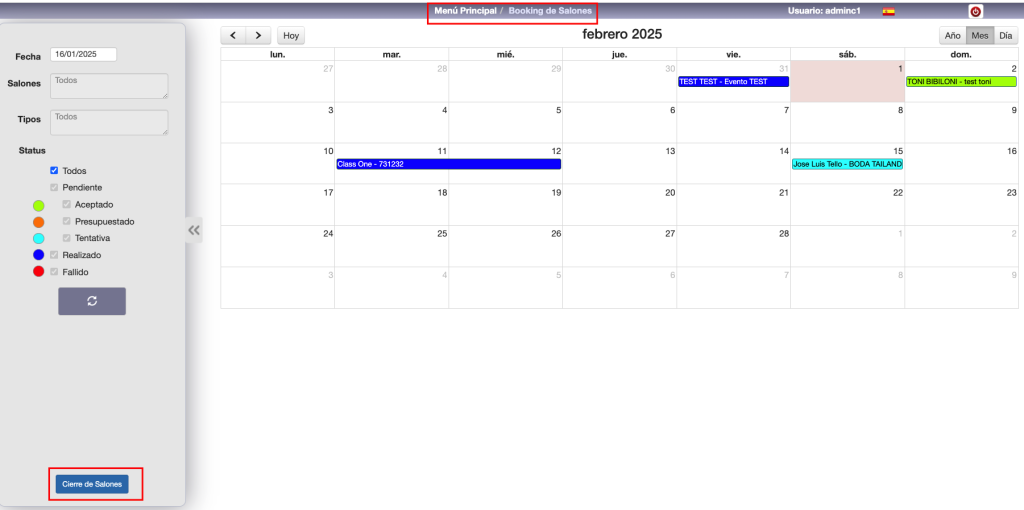
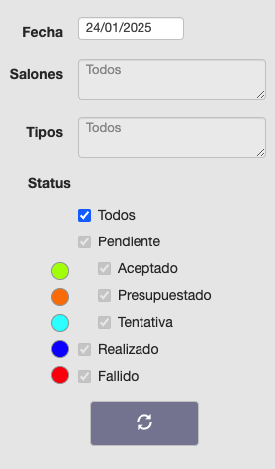
Fecha
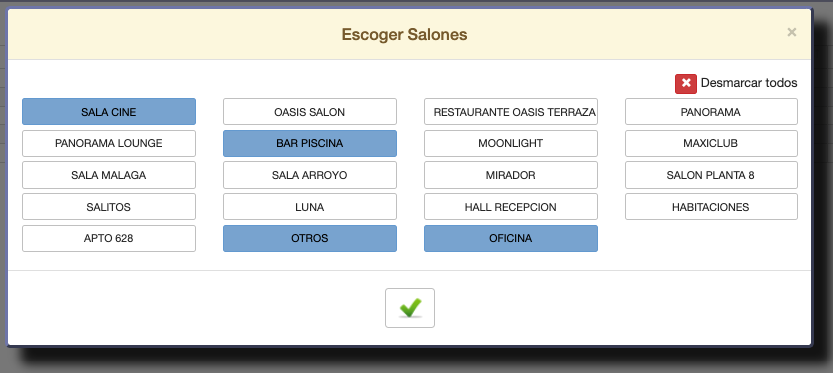
Salones: Podrá aplicarse un filtro para los salones seleccionándolos en el popup. Los salones coincidirán con los definidos en los ficheros Maestros.
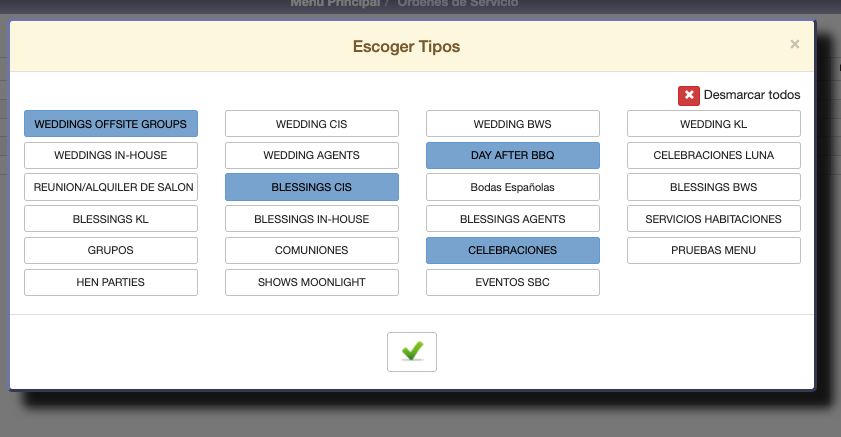
Tipo: Podrá aplicarse un filtro para los tipos de OS/BEO seleccionándolos en el popup. Los tipos de OS/BEO coincidirán con los definidos en los ficheros Maestros.
Status: Podrán filtrarse la OS/BEO para mostrarlas en base a su estado.
Hay que tener en cuenta que tras cambiar cualquiera de los criterios a mostrar, es necesario actualizar el planning presionando Actualizar.
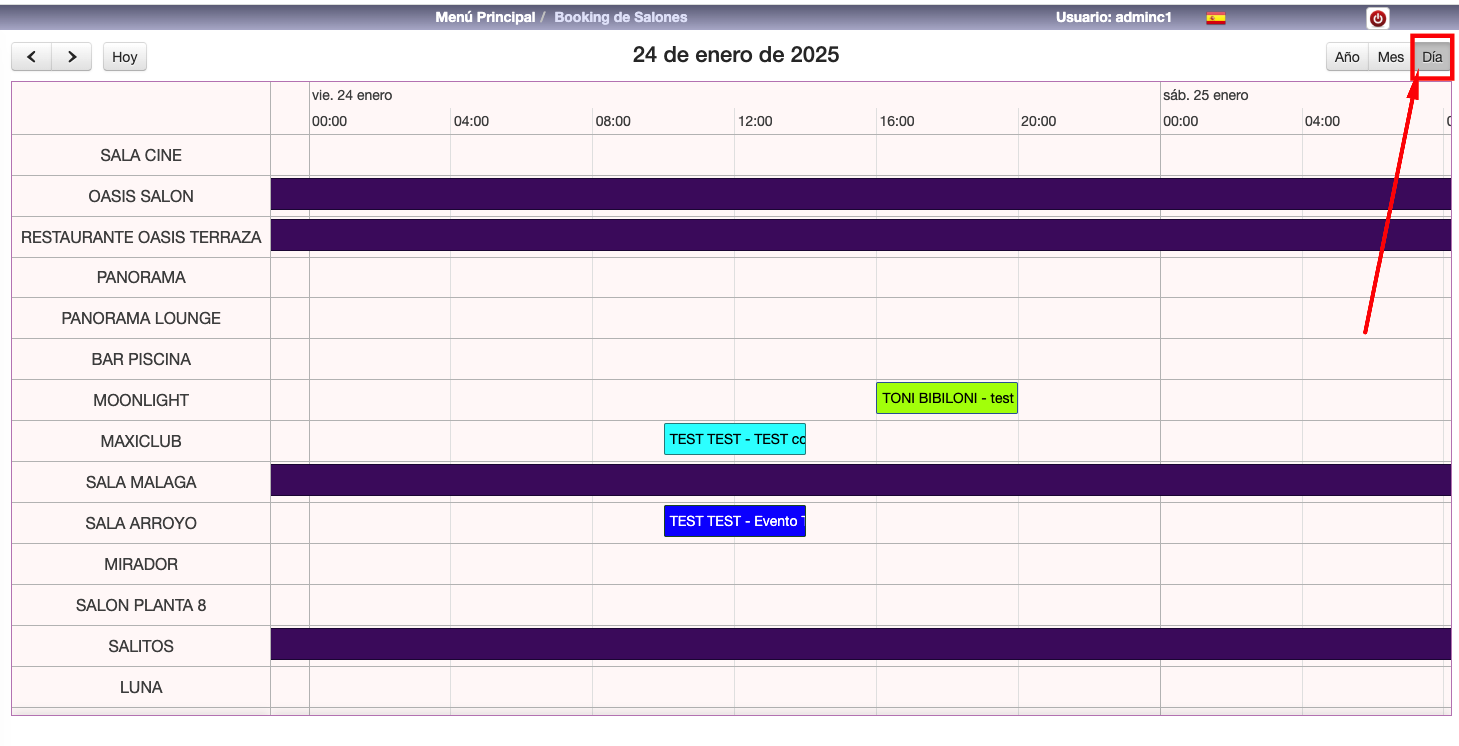
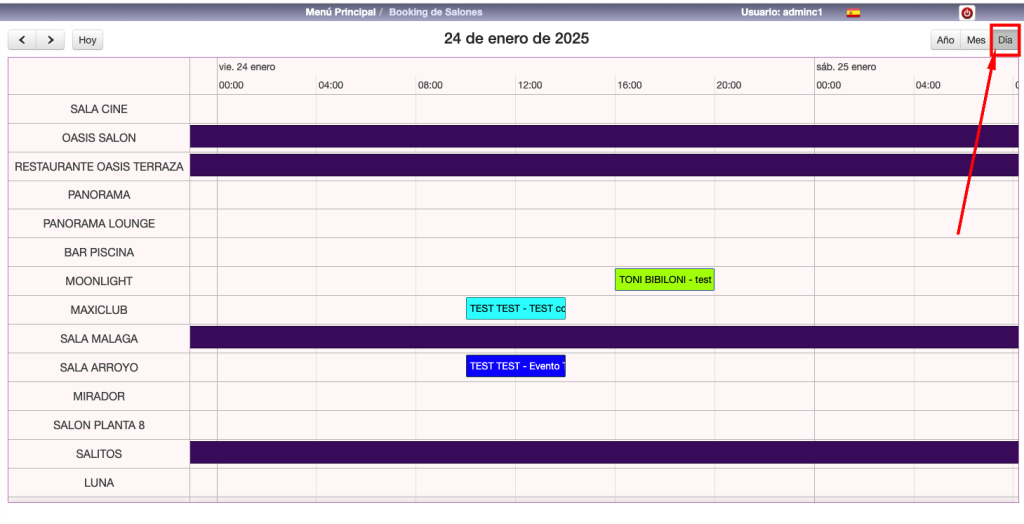
En el modo de visualización por Día, se muestran todos los salones y las OS que tienen asignadas.
Haciendo click sobre las diferentes OS/BEO, se obtendrán detalles de la misma en la parte inferior de la pantalla. Incluyendo un botón para abrirlas en otra ventana del navegador.
Cuando haya más de 12 salones, para ver el resto de los salones, hay que poner el cursor encima del cuadro de los salones y arrastrar arriba y abajo, como si fuera Google Maps.
Con el puntero sobre el área del planning de los salones, se puede hacer zoom con la rueda del ratón.
Los salones marcados en azul con una línea continua en el tiempo son los que están bloqueados por algún motivo. Este bloqueo se ejecuta con el botón Cierre de Salones, que abre la opción G.3.Cierre de Salones.
Hola, en qué puedo ayudarle?
Class One
Hola, en qué puedo ayudarle?
Gracias a la inteligencia artificial, el robot puede cometer errores. Considera la posibilidad de comprobar la información importante.