Status órdenes de servicio

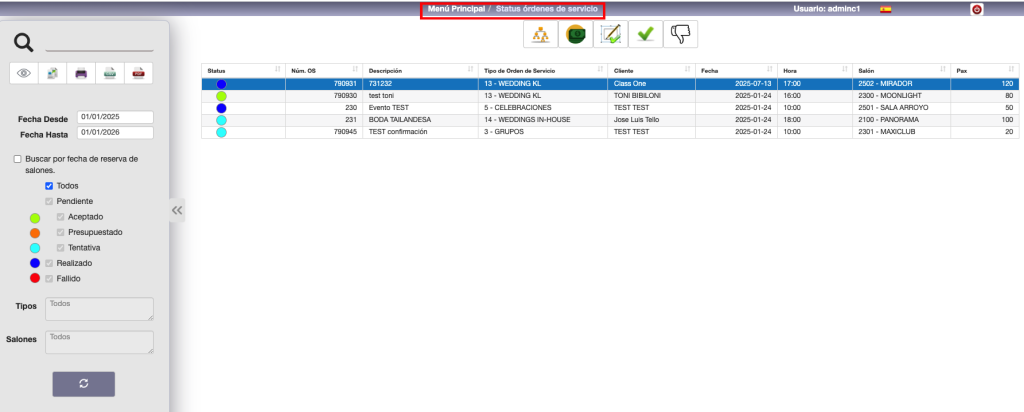
En esta opción se puede cambiar el estado de las OS. Podremos saber en todo momento en que estado (status), se encuentra cada una. 

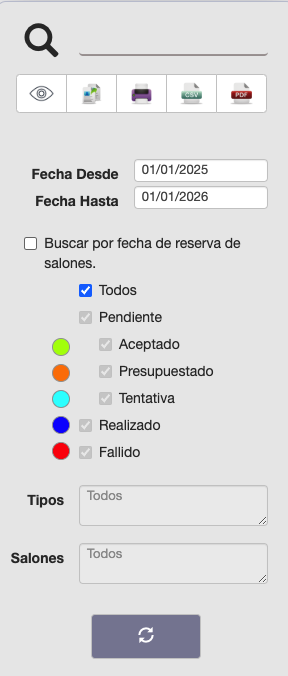
Los filtros disponibles permiten obtener listados de OS según se desee.

  • Fecha Desde/Hasta: Filtro para acotar fechas.
  • Buscar por fecha de reserva de salones: Ordena el informe por la fecha de ejecución.
  • Todos: Incluye todas las OS dentro del rango de fechas seleccionado.
  • Pendiente
  • Aceptado
  • Presupuestado
  • Tentativa
  • Realizado
  • Fallido
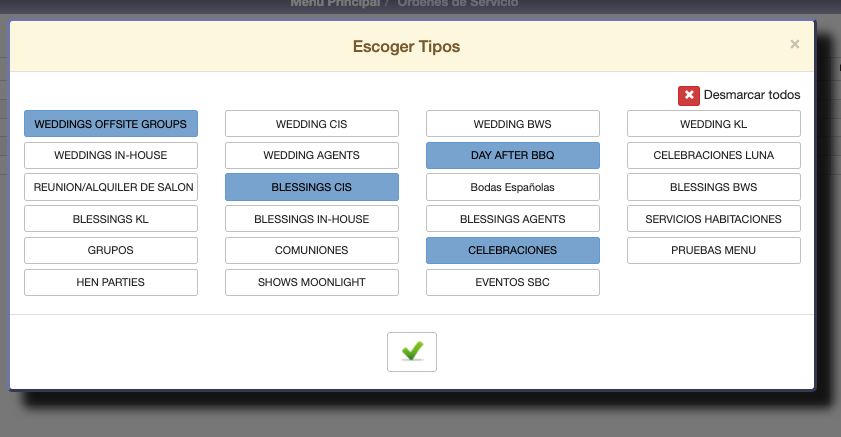
  • Tipos: Filtra por los tipos de OS que se seleccionen en el popup.
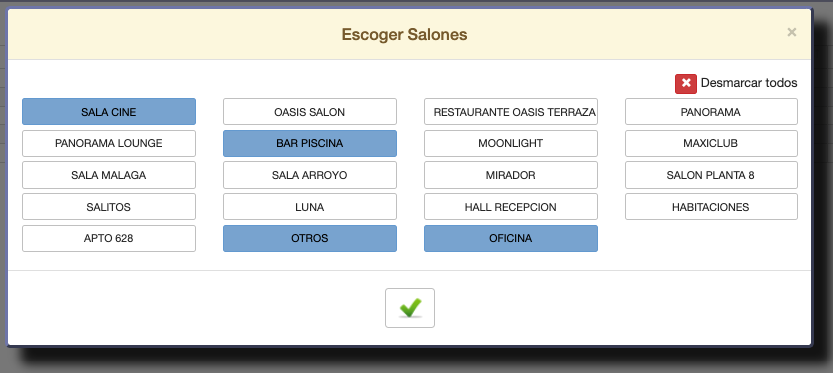
  • Salones: Filtra por Salones que se seleccionen en el popup.

Los colores del estado de las OS se pueden cambiar en la opción B.7. Configuración => Apariencia.

Hay que tener en cuenta que tras cambiar cualquiera de los criterios a mostrar, es necesario actualizar el planning presionando Actualizar.

Los colores del estado de las OS se pueden cambiar en la opción B.7. Configuración => Apariencia.

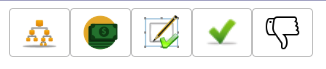
Seleccionando la OS/BEO sobre la que se desea actuar, pulsando los iconos, se cambia el status de cada una.

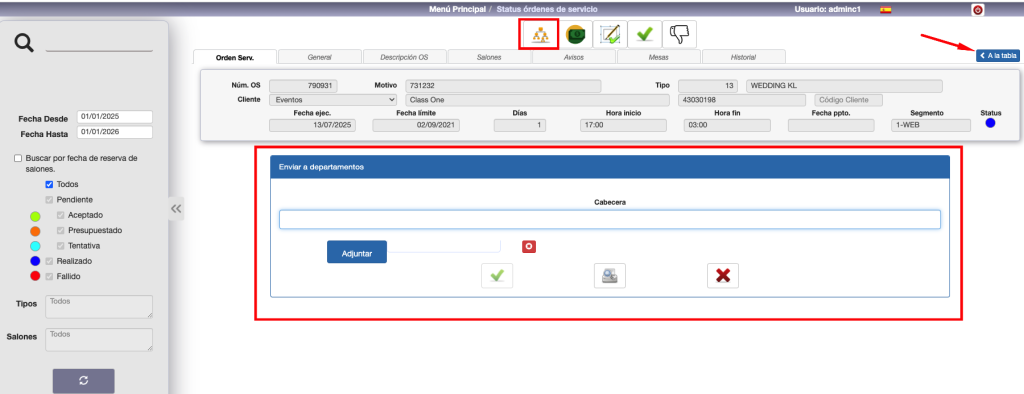
Enviar a Departamentos

Se enviará la OS/BEO a los Departamentos que hayamos definido en B.7. Parámetros de control => General.

Se puede acceder a las distintas pestañas de la OS para consultar los datos y, con el botón A la tabla, regresamos al listado anterior.

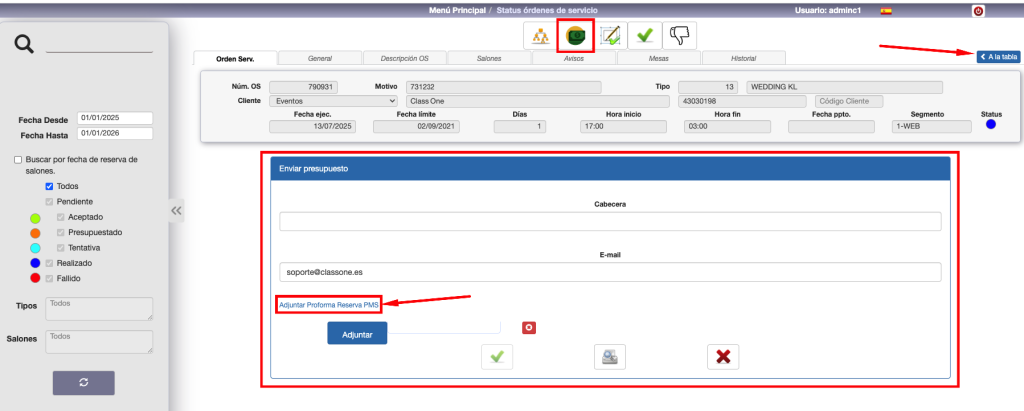
Enviar Presupuesto

Se enviará al Cliente el presupuesto de la OS/BEO en formato PDF y se marcará dicha OS/BEO como ya presupuestada.

El PDF irá firmado con la firma que se haya definido en B.7. Parámetros de control => General.

Se puede acceder a las distintas pestañas de la OS para consultar los datos y, con el botón A la tabla, regresamos al listado anterior.

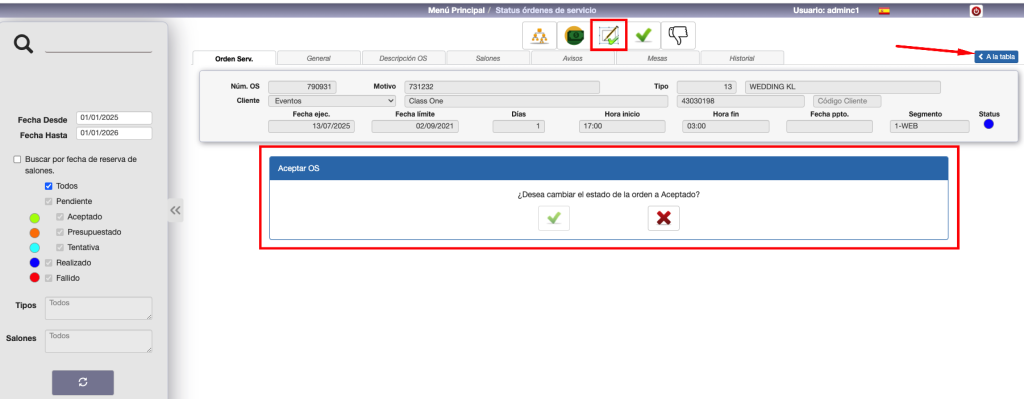
Aceptar OS

Se cambiará el Status a OS/BEO Aceptada.

Se puede acceder a las distintas pestañas de la OS para consultar los datos y, con el botón A la tabla, regresamos al listado anterior.

Completar OS

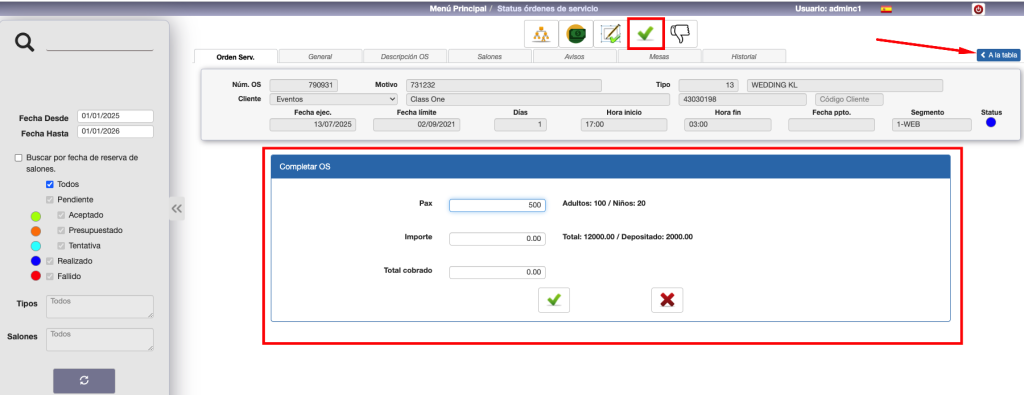
Se cambiará el Status a OS/BEO Realizada. Además nos solicita confirmación de las personas que han participado en la OS/BEO, al igual que los importes facturado y Cobrado.

Se puede acceder a las distintas pestañas de la OS para consultar los datos y, con el botón A la tabla, regresamos al listado anterior.

Rechazar OS

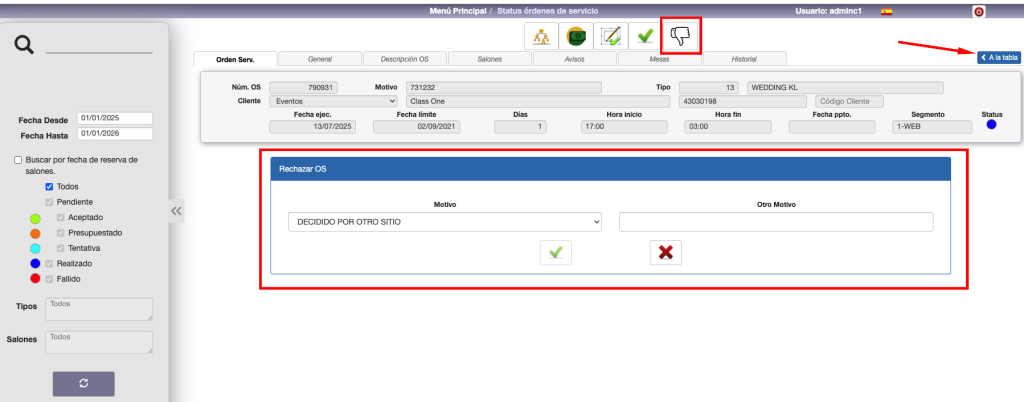
Se cambiará el Status a OS/BEO Fallida, debiendo indicar el motivo seleccionándolo del desplegable. 
Estos motivos se definen en B.7. Parámetros de control => General.

Se puede acceder a las distintas pestañas de la OS para consultar los datos y, con el botón A la tabla, regresamos al listado anterior.

Hola, en qué puedo ayudarle?
Class One
Chatbot Image Hola, en qué puedo ayudarle?

Gracias a la inteligencia artificial, el robot puede cometer errores. Considera la posibilidad de comprobar la información importante.