Llamamos Servicios Especiales a todo aquel servicio que, desde nuestra estructura de restauración, podamos ofrecer y dar tanto dentro de nuestro propio Restaurante/Hotel como Externo (en propia casa de Cliente, catering).
Cada servicio que ofertemos, presupuestemos y/o realicemos deberá llevar asociada una Orden de Servicio (OS/BEO), en la cual se explican las características del servicio en cuestión.
OS – Orden de Servicio
BEO – Banquet and Event Order’s
Realmente, con el perfecto entendimiento de este apartado es donde sabremos cuál es la funcionalidad mayoritaria de Servicios Especiales.
En primer lugar, hay que indicar que no se puede producir ningún Servicio Especial si no existe una Orden de Servicio previa a lo que se va a presupuestar y/o ejecutar.
Hay que constatar otro dato que tiene verdadera importancia. Pensemos que, normalmente, quien realiza las labores de contratación son personas del ámbito de Relaciones Públicas. Por ello, StarEcon va dirigido a este tipo de personal en este apartado, es decir, mucho tratamiento de textos y ventanas, y los menos datos relacionados con intervención, Control de Costes, etc.
En una palabra: Datos Comerciales para vender, ya que posteriormente, a una primera labor que es la de presentar un presupuesto, ya le añadiremos el resto de datos por la/s persona/s que les corresponda dicha función. Pero siempre, cada cual aportará a la base de datos de la O.S. lo que mejor sabe y SIN DUPLICIDAD de datos.
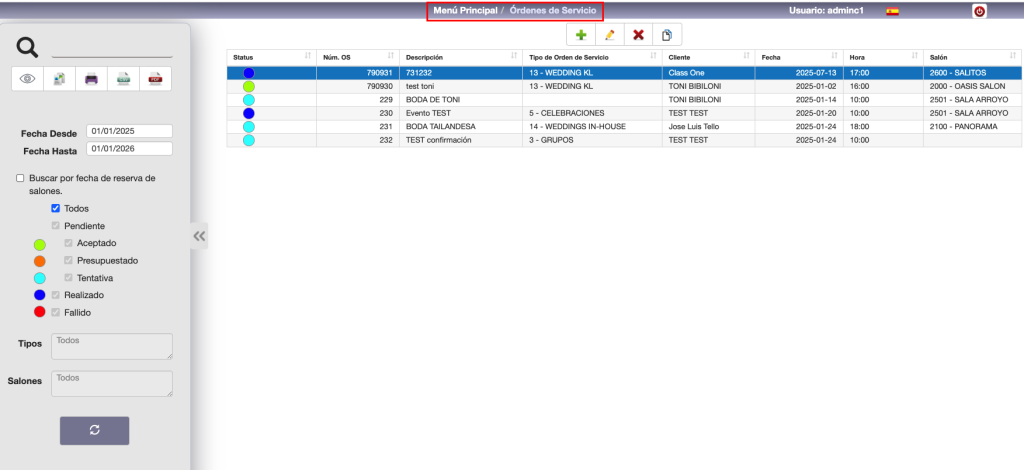
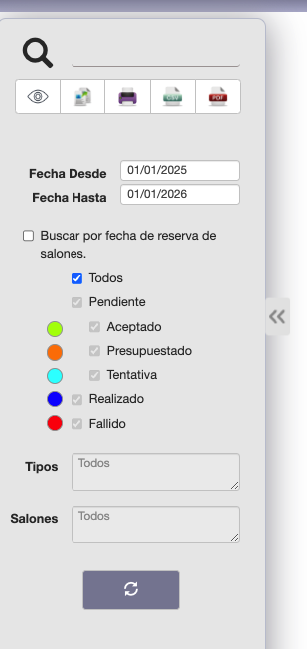
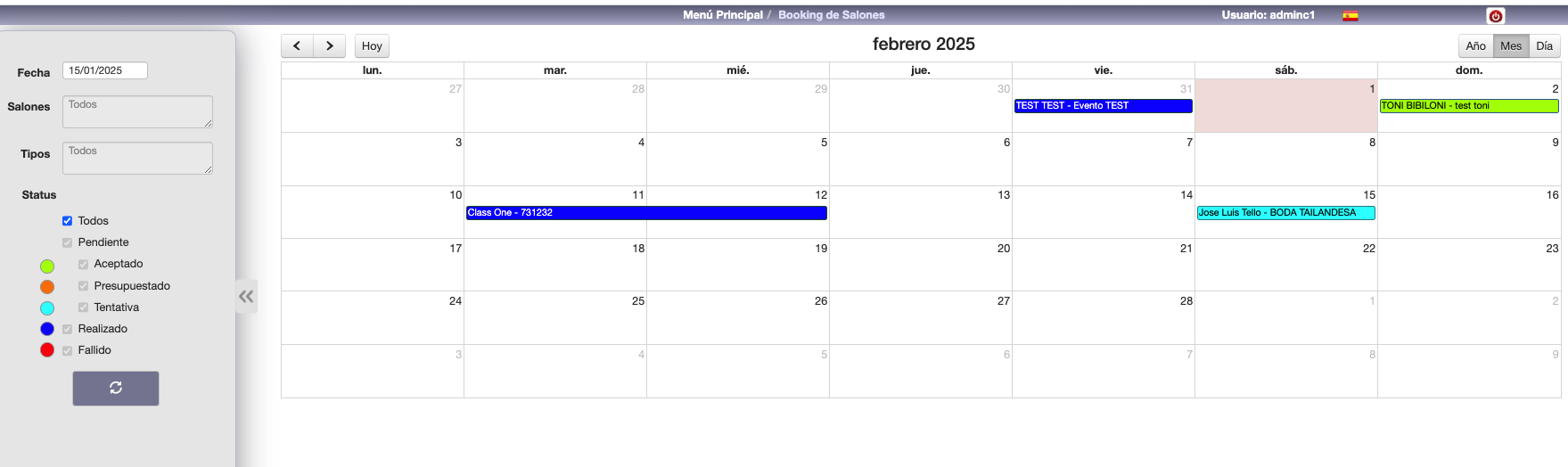
Los filtros disponibles permiten obtener listados de OS según se desee.
Fecha Desde/Hasta: Filtro para acotar fechas.
Buscar por fecha de reserva de salones: Ordena el informe por la fecha de ejecución.
Todos:Incluye todas las OS dentro del rango de fechas seleccionado.
Pendiente
Aceptado
Presupuestado
Tentativa
Realizado
Fallido
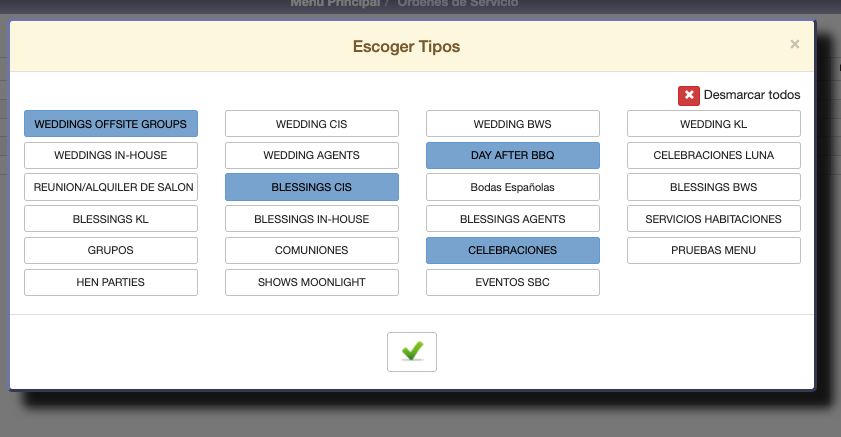
Tipos: Filtra por los tipos de OSque se seleccionen en el popup.
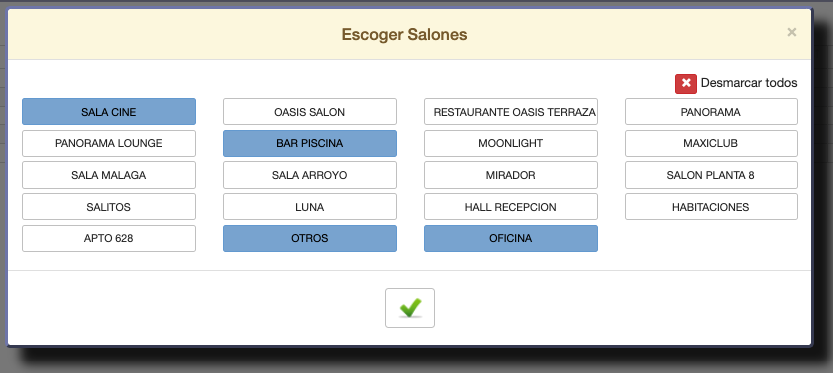
Salones: Filtra por Salones que se seleccionen en el popup.
Hay que tener en cuenta que tras cambiar cualquiera de los criterios a mostrar, es necesario actualizar el planning presionando Actualizar.
Cuando entramos en dicho apartado, observamos que podemos dar de Alta, Modificar o Copiar una OS. Como bien sabemos, es muy normal que existan muchas similitudes de una OS a otra, por ser para el mismo Cliente, por querer el banquete parecido al que hemos realizado de un familiar, etc. Por otro lado le podemos enviar un email directamente desde el programa, ya que nos asume la dirección de email que posee en esta OS.
En los datos de cabecera de la OS/BEO, al crear una nueva OS, en primer lugar se asigna un número que es correlativo al último que se haya dado. A continuación, se debe indicar el motivo o nombre del evento. Una vez introducido el cliente, se comprueba si existió alguna OS anterior de dicho cliente y, en caso afirmativo, da la opción de aceptar los datos históricos de dicho cliente.
Otros datos importantes de cada OS son la Fecha de ejecución, Fecha límite, cuántos Días de desarrollo y las Horas de Inicio y Fin. También es posible Segmentar los eventos para posteriores acciones de marketing.
General
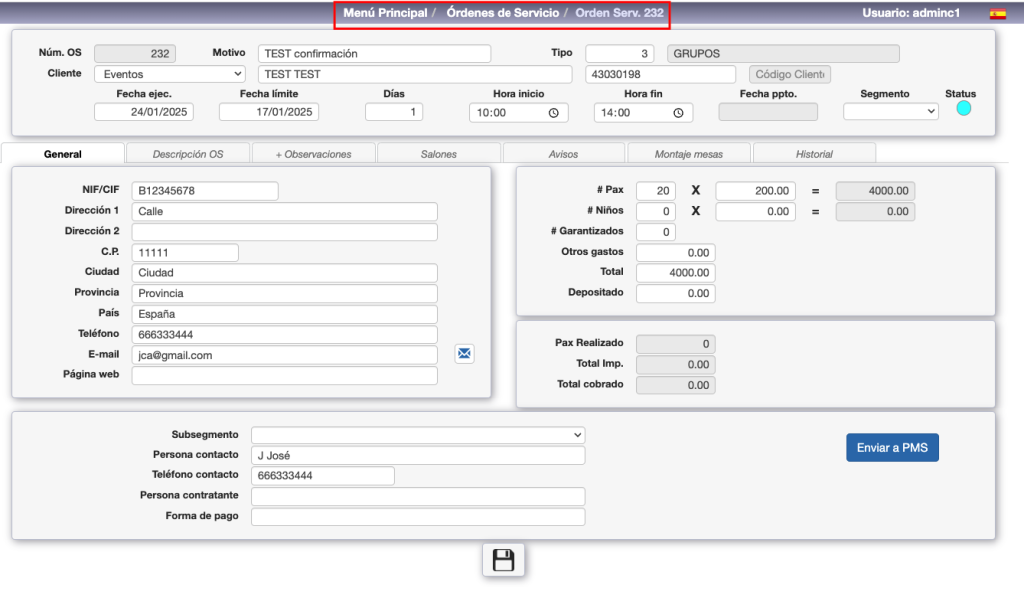
La pestaña General se indican los datos del cliente y las personas asistentes al evento junto con el precio global.
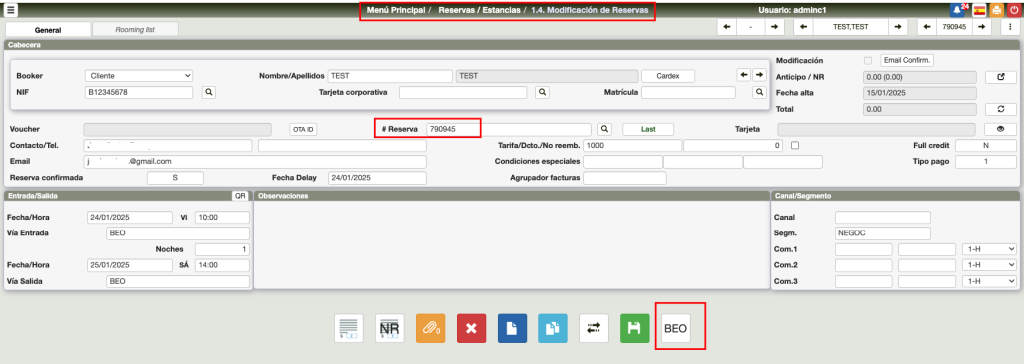
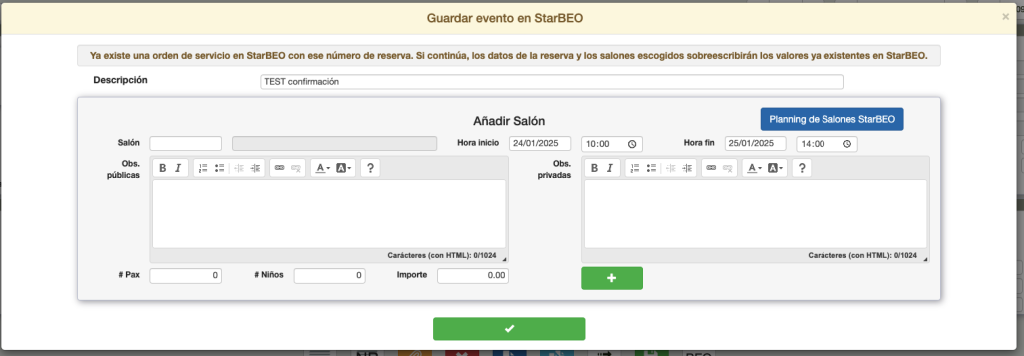
Pulsando el botón Enviar a PMS (siempre que se posea correctamente conectada a Smart Seven Stars) el sistema actualizara automáticamente en BEO cambiando el número de Orden de Servicio por el número de Reserva del Hotel.
En la reserva de hotel aparece el botón BEO para acceder directamente a la gestión de salones de BEO.
Descripción OS
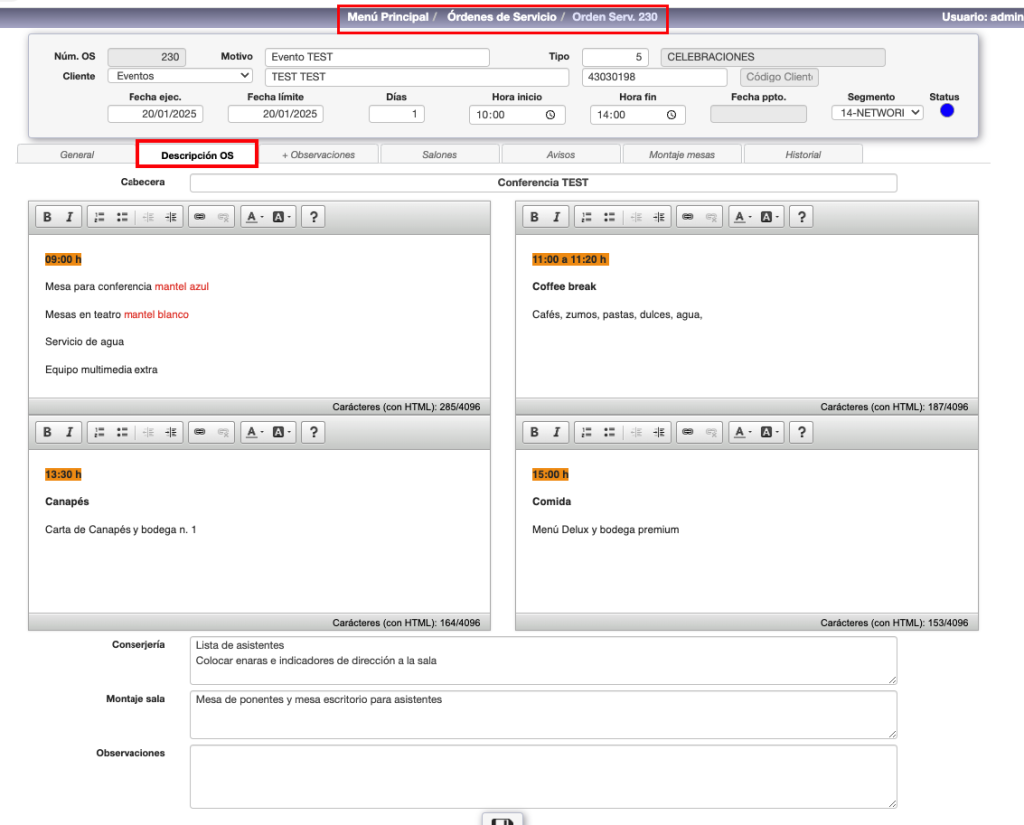
En esta pestaña hay 4 ventanas con editor de texto para detallar todo lo necesario en la OS y otros tres campos adicionales con detalles para Consejería, Montaje de la sala y Observaciones.
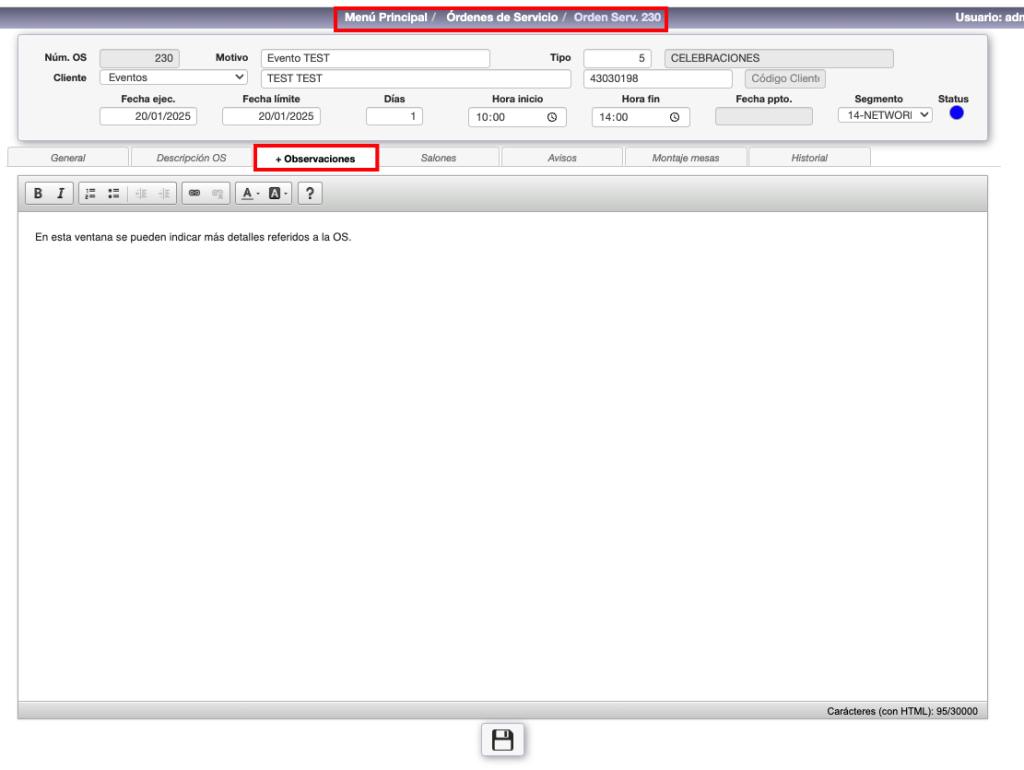
+ Observaciones
En esta pestaña se pueden indicar más detalladamente los aspectos referidos al servicio de la OS o cualquier otra indicación necesaria.
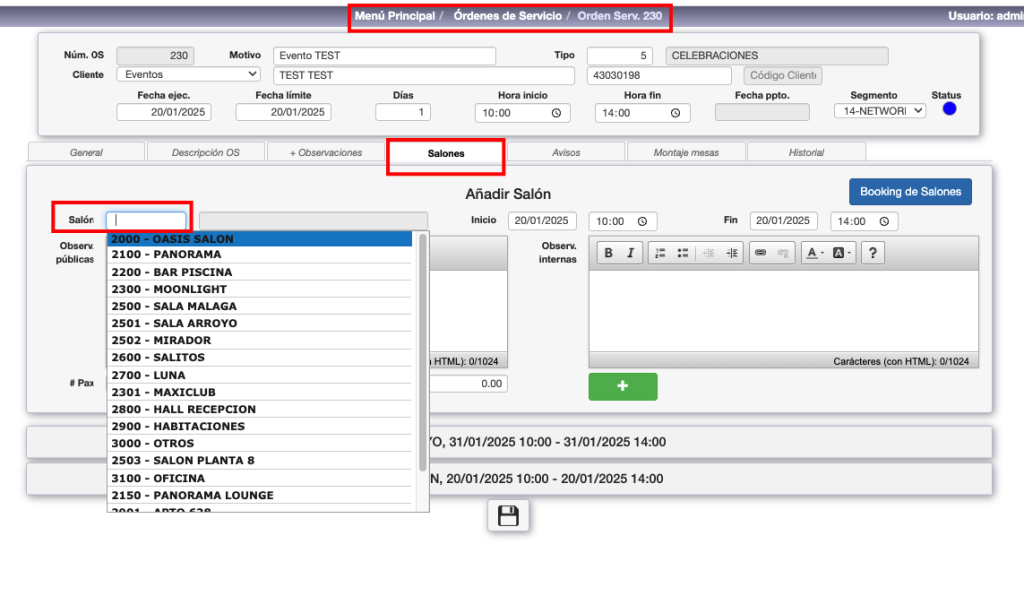
Salones
En esta pestaña elegimos los salones que se van a usar en la OS. Se debe indicar la fecha y hora de uso para que queden bloqueados en el Booking de Salones. Esta pestaña está relacionada con el planning de la opción 2. Booking de Salones.
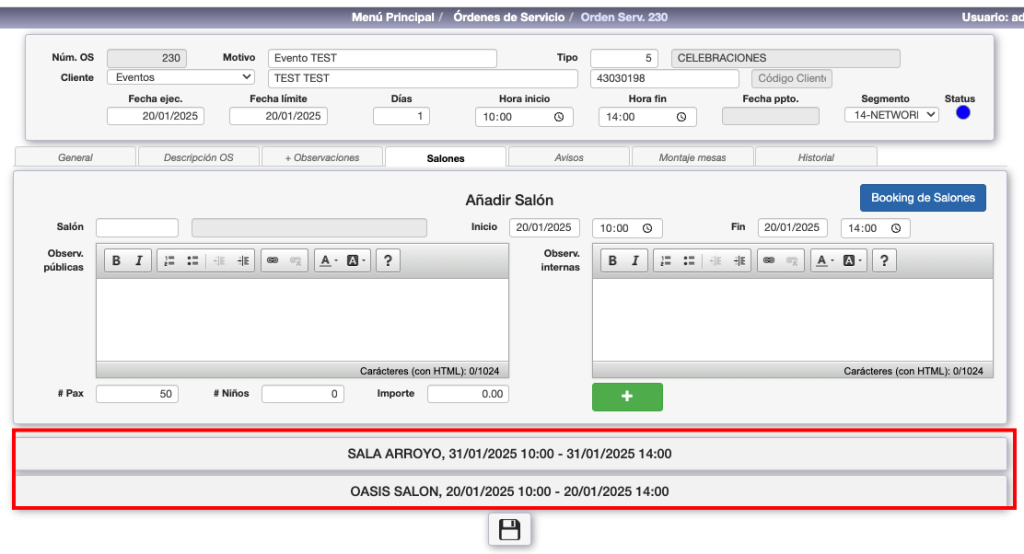
En esta imagen se ven los salones que tiene asignados la OS.
Avisos
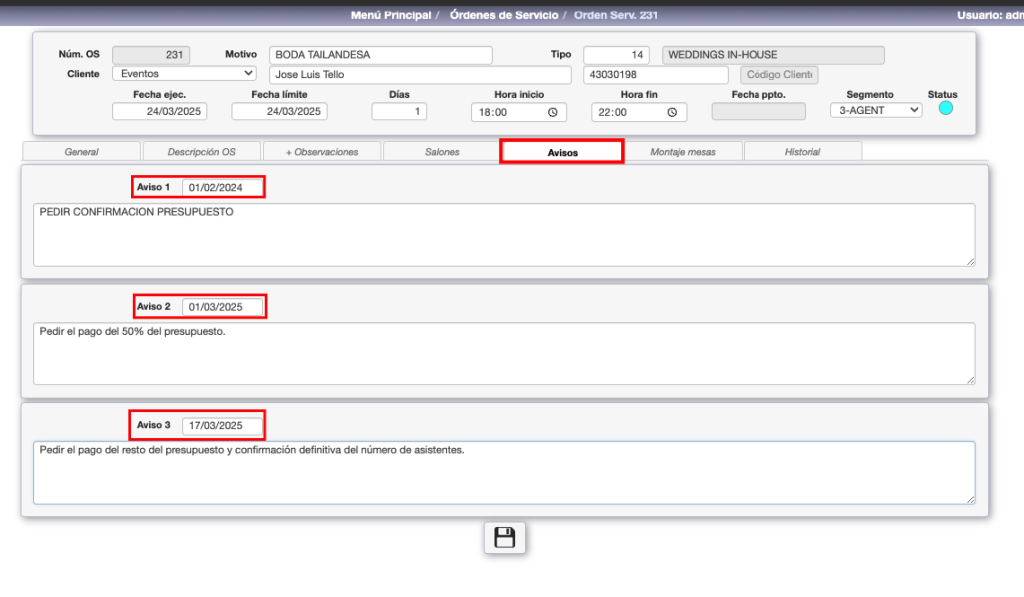
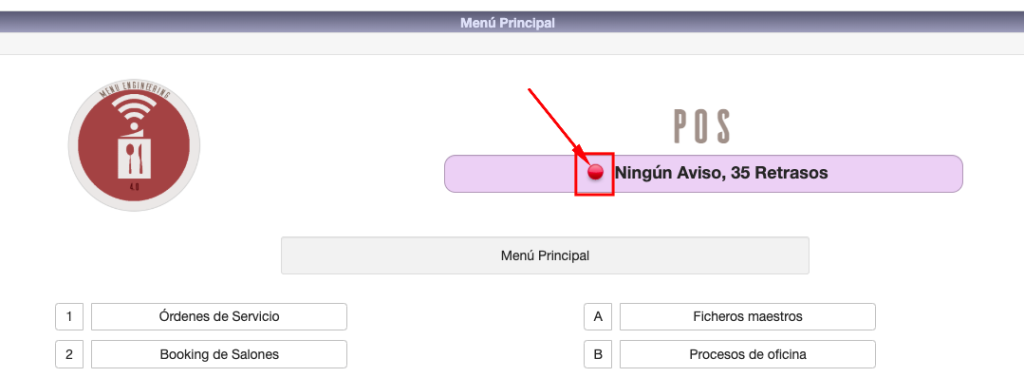
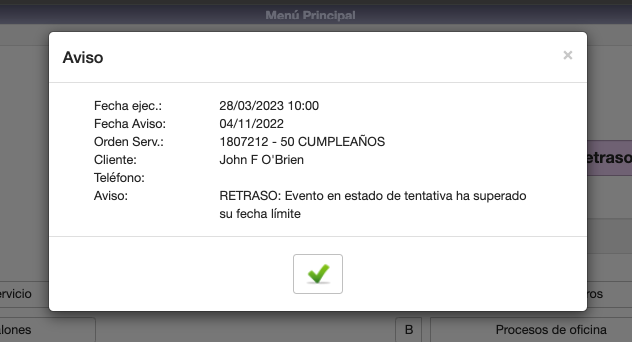
Se disponen de 3 posibles avisos con sus correspondientes notas para que detecte aquellos que cumplen la fecha y se muestren pulsando el botón de la pantalla del Menú Principal, como se ve en las siguientes imágenes.
Montaje de Mesas
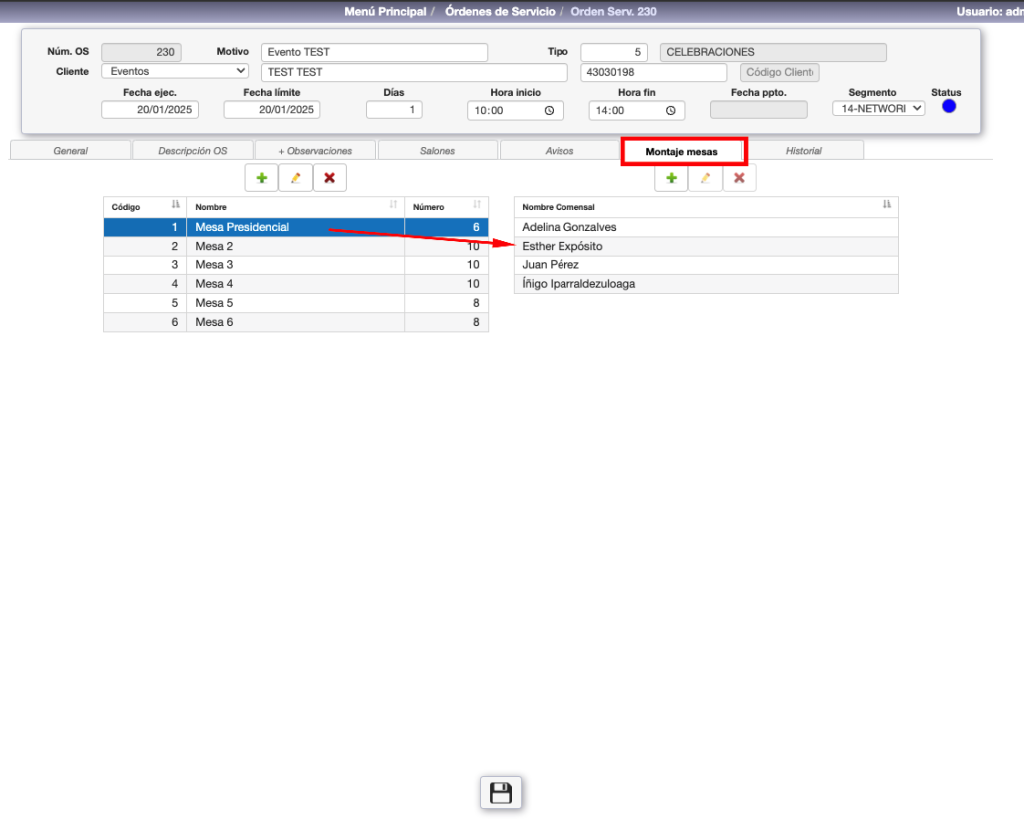
En este apartado se configura la distribución de mesas del evento. En cada mesa se pueden indicar los comensales que se sentarán en ella.
Historial
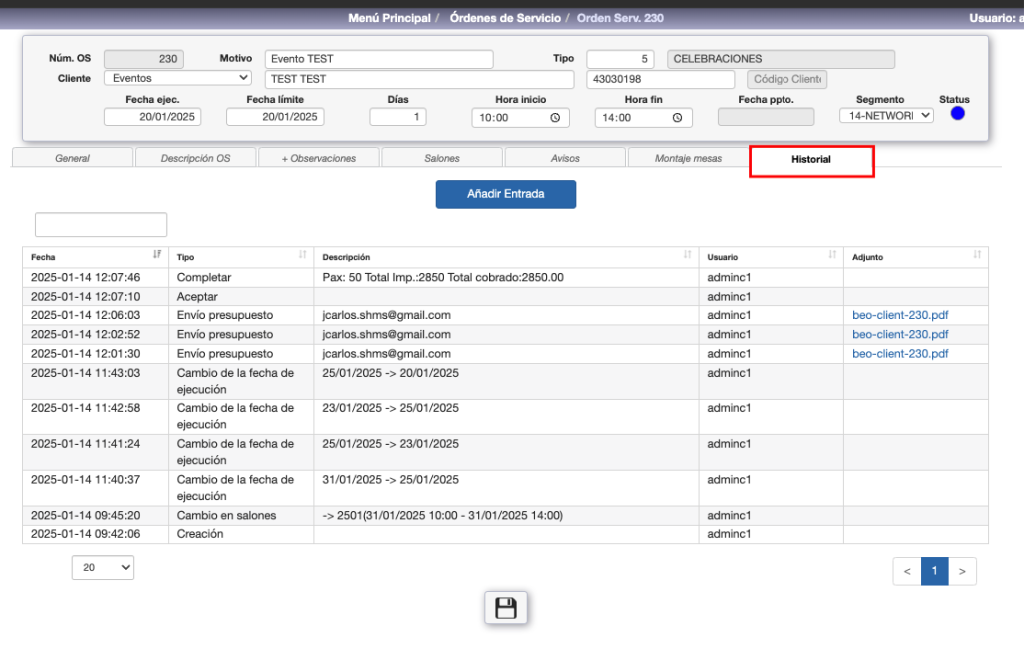
La pestaña Historial detalla las diferentes fases que se han tenido de un evento, incluso aquellas que hemos podido introducir manualmente.
En la columna Adjunto se detallan los documentos y las facturas emitidas para la OS.
Hola, en qué puedo ayudarle?
Class One
Hola, en qué puedo ayudarle?
Gracias a la inteligencia artificial, el robot puede cometer errores. Considera la posibilidad de comprobar la información importante.