
Configuración Moloni Portugal

Es necesario que el hotel se registre en la aplicación Moloni adquiriendo el plan FLEX. Para ello debe seguir las indicaciones en esta web: https://www.moloni.pt/registo/

A continuación, se explicará el funcionamiento entre el PMS y Moloni, para que este último sea el encargado de la emisión de facturas para cumplir con la normativa fiscal en Portugal.

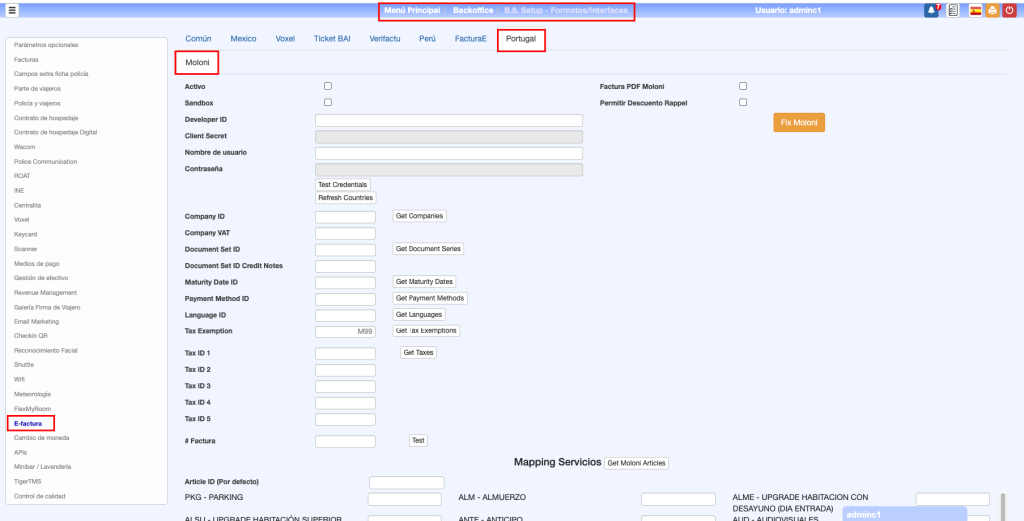
En la opción B.8 E-factura => Portugal nos encontraremos con los siguientes parámetros, que explicaremos abajo:

  • Activo: indica si la integración está activa, para que la emisión de facturas se ejecute en Moloni.
  • Sandbox: para indicar si estamos haciendo pruebas contra el entorno de pruebas de Moloni (https://www.moloni.pt/dev/sandbox/).
  • Factura PDF Moloni: si está activa, los PDFs de las facturas serán con el formato generado por Moloni. En caso de no estar activo, se mostrarán los PDFs de facturas habituales con el formato definido en el PMS.
  • Permitir Descuento Rappel: En el caso de que queramos realizar una factura negativa (nota de crédito), si permitimos que se genere sin una referencia a una factura previa, creándose una nota de crédito con descuento de rappel. (https://www.moloni.pt/suporte/desconto-por-rappel-em-notas-de-credito)
  • Developer ID y client secret: Los encontraremos en Moloni -> Configuración -> Developers -> Configuración de Api y Plugins (más info en https://www.moloni.pt/dev/criar-uma-conta/)
  • Nombre de usuario y contraseña: Será el usuario y contraseña con el que se accede a Moloni. Si la contraseña es confidencial se recomienda crear un usuario sólo para usar en la conexión con la API.
  • Test credentials: Botón para comprobar que las credenciales son correctas.
  • Refresh countries: Este botón no se debería usar, salvo que cambie la tabla de países en Moloni. Pulsaríamos el botón para actualizar esta información.
  • Company ID: Pulsando en el botón de “Get Companies”, nos aparecerá una lista de las empresas que tenemos en Moloni, aquí indicaremos el ID de la que queramos usar.
  • Company VAT: el número de contribuyente de la empresa.
  • Document Set ID: Pulsando en el botón de “Get Document Series”, nos aparecerá una lista de las series que tenemos creadas en Moloni. Indicaremos en el campo el ID de la que queramos usar para nuestras facturas. Importante, el nombre de la serie no puede tener más de 5 caracteres
  • Document Set ID Credit notes: Pulsando en el botón de “Get Document Series”, nos aparecerá una lista de las series que tenemos creadas en Moloni. Indicaremos en el campo el ID de la que queramos usar para nuestras facturas negativas (notas de crédito). Importante, el nombre de la serie no puede tener más de 5 caracteres
  • Maturity Date ID: Pulsando en el botón de “Get maturity dates” veremos las opciones disponibles, que se corresponden con los “plazos de vencimiento” en Moloni. Generalmente indicaremos el de “Pronto pago”. Este valor se usa para la creación de clientes, un paso necesario para emitir la factura.
  • Payment Method ID: Pulsando en el botón de “Get payment methods” obtenemos los valores disponibles, que se corresponden con los que tenemos en los métodos de pago de Moloni. Este valor se usa para la creación de clientes, un paso necesario para emitir la factura.
  • Language ID: Pulsando en el botón de “Get languages” obtenemos los valores disponibles, que se corresponden con los idiomas definidos en Moloni. Este valor se usa para la creación de clientes, un paso necesario para emitir la factura.
  • Tax Exemption: Pulsando en el botón de “Get tax exemptions” veremos los valores disponibles. Aquí se indicará el motivo usado en una factura para justificar una línea exenta de IVA. Si no se indica nada se usará el valor “M99”.
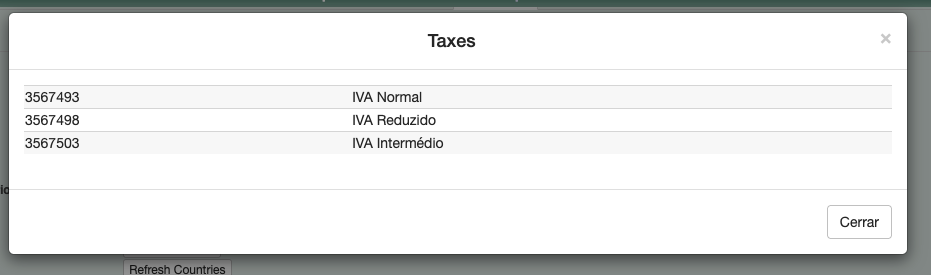
  • Tax IDs: Pulsando en el botón de “Get Taxes” podremos ver los valores indicados, que son los impuestos definidos en Moloni. Deberemos rellenar tantos tipos de IVA como usemos, generalmente serán 4 (Tax ID 1 = el normal al 23%, Tax ID 2 = el intermedio al 13%, Tax ID 3 = el reducido al 6% y Tax ID 4 = el exento)
  • Test factura: Con este botón, podremos testar que todo funciona correctamente creando una factura de prueba que en Moloni se creará como borrador. Si dejamos el campo del número de factura vacío, se creará una factura de 90€. Si le indicamos un número de factura, tomará los datos de una factura existente en el PMS.
  • Mapping servicios: pulsando en el botón de “Get Moloni Articles” obtendremos la lista de artículos creados en Moloni y deberemos mapear los servicios facturables del PMS a los artículos de Moloni. Deberemos indicar el “Article Id (por defecto)” para siempre tener un artículo por defecto y que, por ejemplo, si creamos un nuevo servicio, no tengamos que configurar este mapping al momento. También podemos optar por no hacer ningún mapeo y que todas las líneas vayan con el artículo por defecto, aunque este es un escenario que se debería consultar con Moloni, por si tiene algún problema. Ojo al cambiar los mapping, ya que debemos pulsar en el botón de abajo de “Guardar”.

Fix Moloni: Esta utilidad sirve para modificar facturas en bloque cuando estas tienen alguna observación de Moloni. Ver este manual.

Una vez que esté todo configurado, se puede marcar el check de “Activo” y las siguientes facturas que se emitan ya se harán a través de Moloni. Hay que tener en cuenta que una vez emitida una factura ya no se puede modificar, y si se comete algún error es necesario anular la factura y crear una nueva.

Con la activación de Moloni, los contadores de facturas y de facturas de abono de la opción B.7. Setup => Contadores quedan inhabilitados.

Además, en Moloni no se permite que en la misma factura hay cargos positivos y negativos, por lo que, si se da esta situación, se deben seleccionar los cargos positivos y facturarlos por un lado y posteriormente seleccionar los negativos y facturarlos.

Cuando se emite una factura negativa, lo que se estará generando realmente será una Nota de crédito.

En el caso de que se quiera hacer una factura negativa o nota de crédito, hay varias situaciones:

  1. No hay una factura previa con los cargos positivos. La única manera en este caso es activar el check de “descuento rappel” y emitir la nota de crédito
  2. Hay una factura previa con los cargos positivos.
    1. Factura NR. Si se está trabajando con facturas NR, se localizará de manera transparente al usuario la factura NR positiva, para que cuando se haga el cargo NR negativo, la nota de crédito resultante se relacione con la factura NR original.
    2. Factura normal. Si se intentan facturar cargos negativos aparecerá un error que nos dirá que tenemos que rellenar el campo de “Facturas anular” donde le indicaremos lo(s) número(s) de las facturas originales sobre los que emitiremos la nota de crédito. Rellenamos el campo y probamos a emitir la factura de nuevo. Moloni hace una serie de comprobaciones para asegurarse de que no hace una nota de crédito por más importe que los de las facturas originales.
  3. Factura de abono: En este caso, como estamos anulando toda una factura, no hace falta indicar nada más, y se emitirá la nota de crédito de la factura que estamos anulando. Moloni no nos permitirá anular 2 veces la misma factura, ya que controla que los importes que se crean en la nota de crédito no excedan los de la factura original.

FAQs

Error sending createinvoice Moloni operation: Error 200:....

Error sending createinvoice Moloni operation: Error 200: The associated document is not valid. Please check it if the document can be associated and if the associated document has available balance to be associated. Field «valua» must be float, greater o equal to 0, lesser or equal to 0, Field «total» must be float, grater or equal to 0, lesser or equal to 0, Field «related_id» must be valid

Este mensaje se produce al intentar modificar una factura, opción que no está permitida en la fiscalidad portuguesa.
Hay que tener en cuenta que una vez emitida una factura ya no se puede modificar. Si se comete algún error es necesario anular la factura y crear una nueva.

Es importante resaltar que una factura no se puede anular dos veces.

Hola, en qué puedo ayudarle?
Class One
Chatbot Image Hola, en qué puedo ayudarle?

Gracias a la inteligencia artificial, el robot puede cometer errores. Considera la posibilidad de comprobar la información importante.