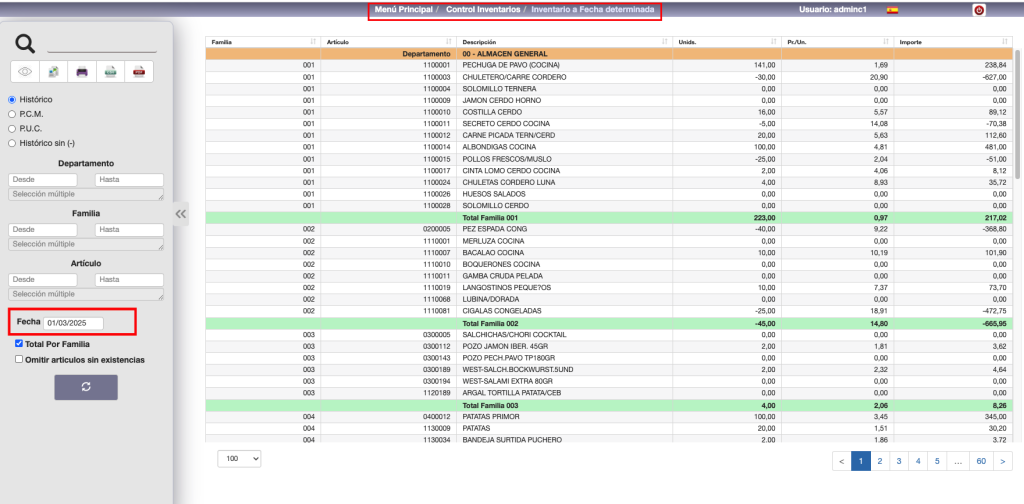
Esta información se puede obtener en varias opciones y de varias maneras:
♦ En la opción 6.1. Inventario a Fecha determinada indicando la fecha que desea ver el inventario.
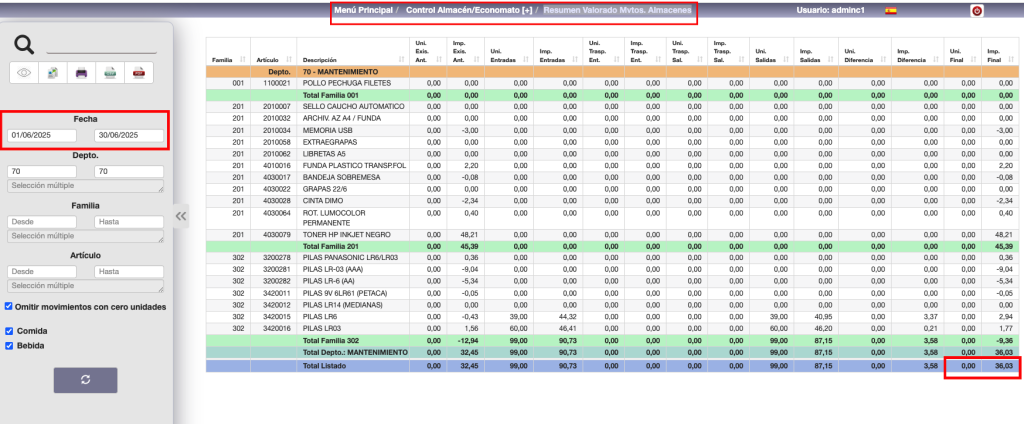
♦ En la opción 4.2. Resumen Valorado Mvtos. Almacenes indicando el rango de fechas, siendo el Inventario Final el dato que Vd. desea obtener.
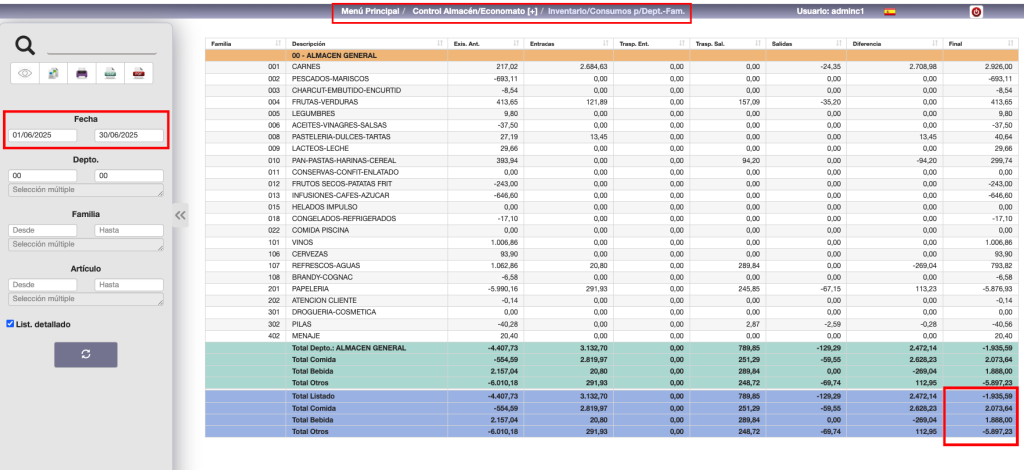
♦ En la opción 4.7. Inventario/Consumos p/Dept.-Fam. de forma más resumida.
En la opción 6.2. Existencias Actuales por Dept. o en A.3. Ficha de Artículos, no cuadran las existencias con lo que realmente se introdujo o traspasó. Por causas externas se pudo provocar que quedase sin actualizar correctamente. Pasando el utilitario G.7. Recalculo de Existencias quedarían cuadradas las existencias en todos los Departamentos.
En condiciones normales, al traspasar por primera vez un producto de un Departamento a otro (ECON => BAR), el sistema pide que se indique a cuántas raciones equivale en dicho departamento. Para variar las mismas, se puede hacer en el apartado de modificación de artículos con la función Editar Raciones Unid.
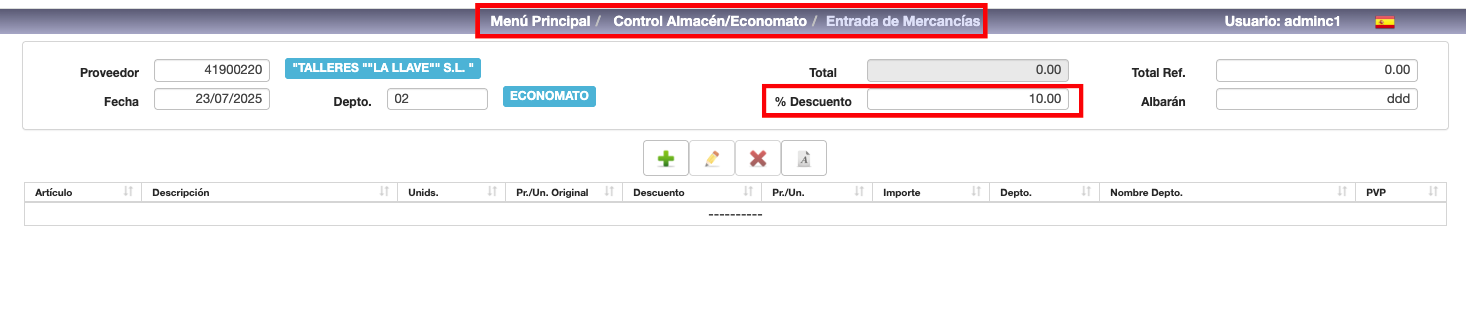
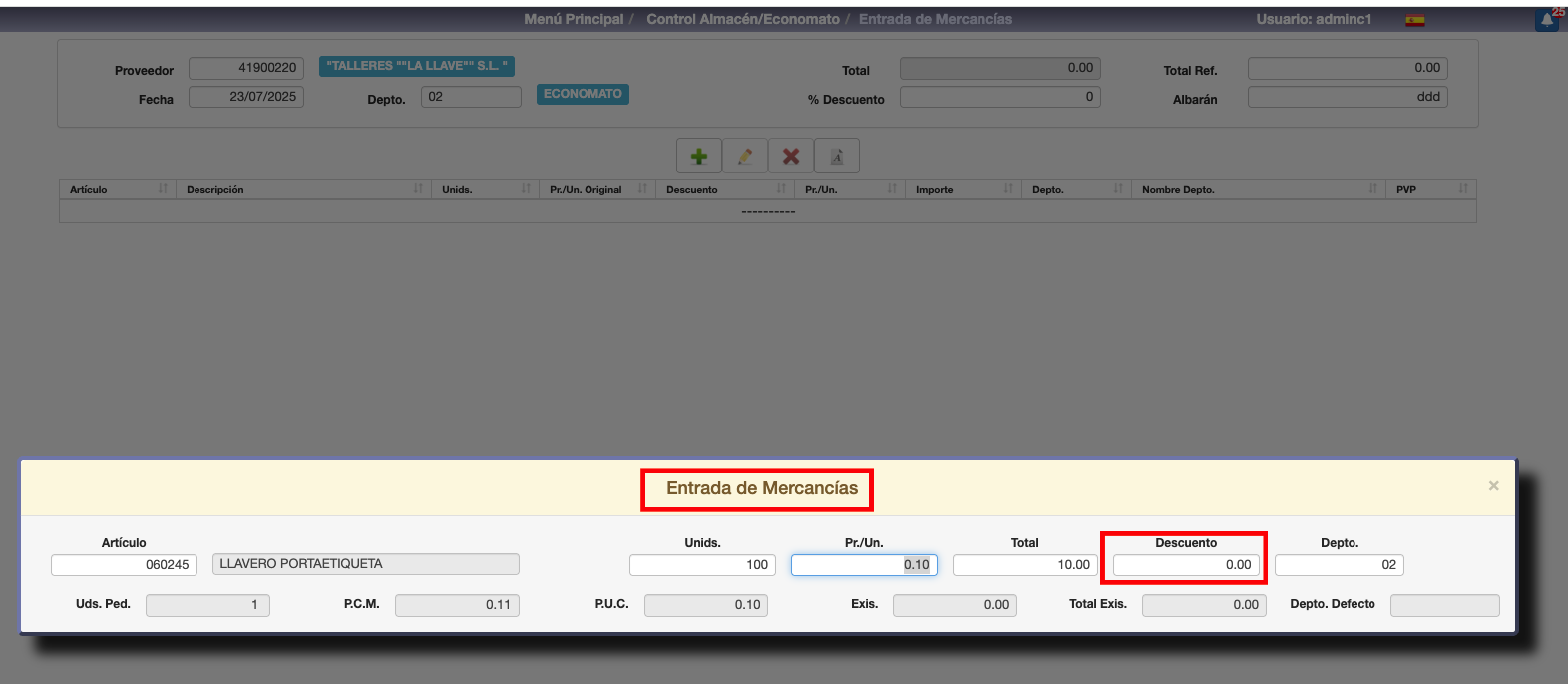
Al cargar el albarán, el campo % Descuento se puede indicar un descuento lineal y se aplica a todos los artículos de ese albarán. Si quiere aplicar un descuento diferente a cada artículo se puede indicar en el campo Descuento del popup de carga.
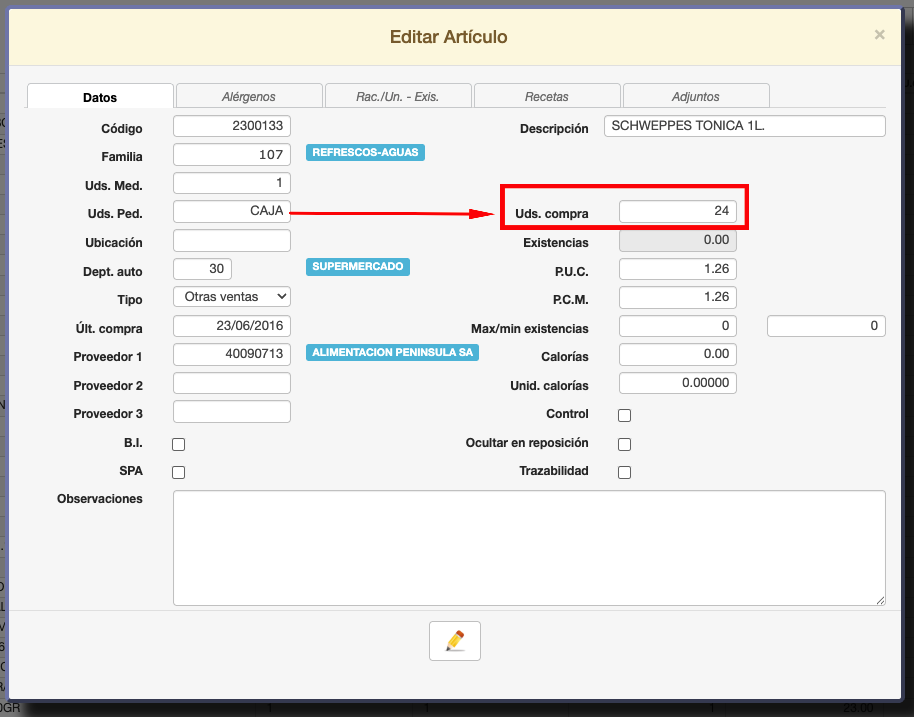
En la ficha del artículo, en el campo Uds. de compra, se indican las unidades que componen la caja, paquete, bolsa, etc.
- Si se indica 1 Unidad, en la carga de albaranes (opción 3.1.), ya sólo le permite introducir unidades. Se puede observar cómo el cursor se sitúa en el campo Unidades.
- Si se indica un número mayor de 1, en la carga de albaranes (opción 3.1.), tan pronto como ponga el código del artículo se puede observar cómo el cursor se sitúa en el campo Cajas. La cantidad de cajas introducida será multiplicada por las unidades definidas en la ficha del artículo y serán las Unidades de compra que quedarán indicadas en la línea del albarán.
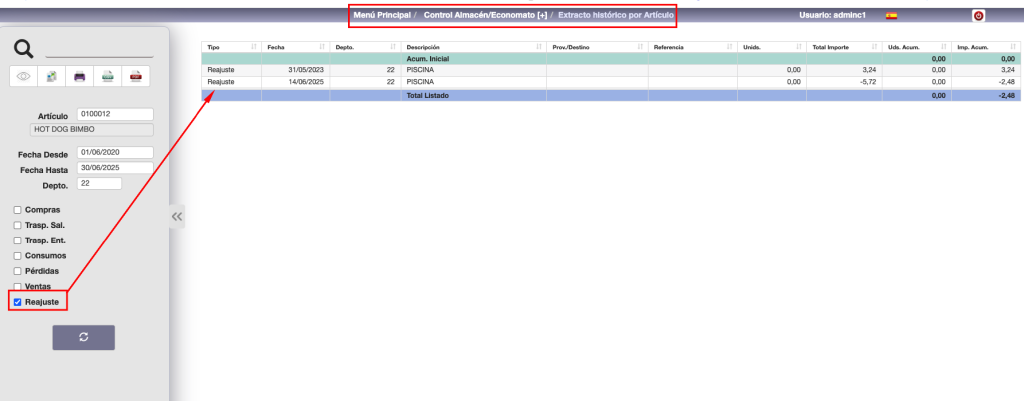
En la opción 4.3. Extracto histórico por Artículo indicar el código del artículo con existencias negativas irreales y revisar qué movimientos generaron esos importe negativo. Filtrar desde un rango de fechas amplio y buscar los importes negativos con unidades positivas o cero.
Cuando se localicen los movimientos que generaron el importe negativo se pueden modificar en la opción B.4. (Usar con precaución).
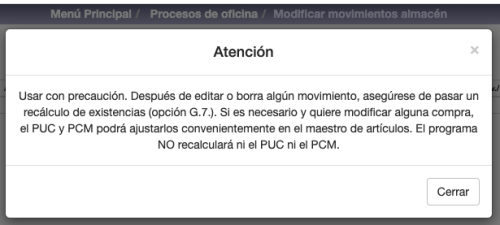
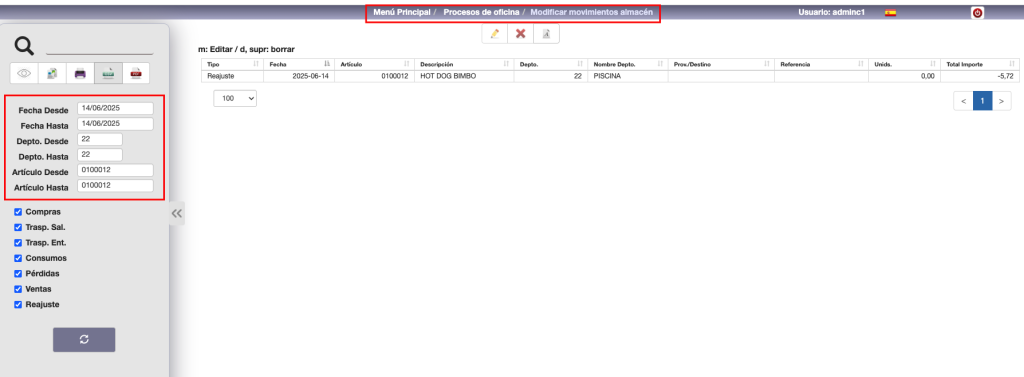
En esta opción B.4., buscar el movimiento usando los filtros (fecha, departamento, artículo)
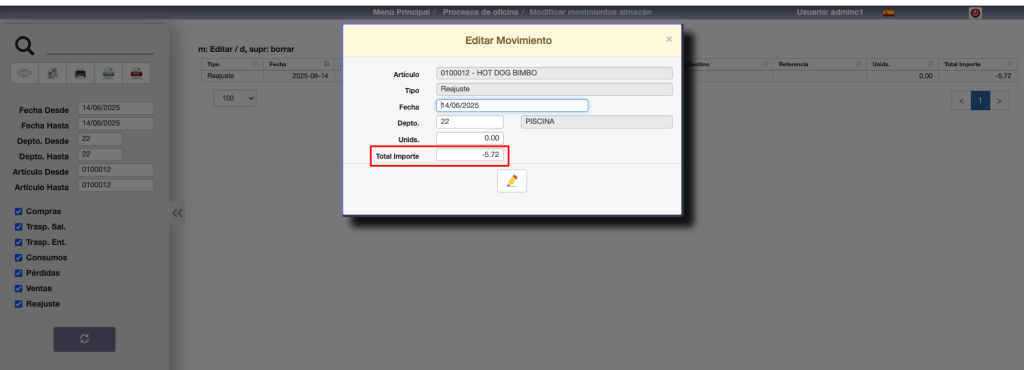
Modificar el campo que proceda (en el ejemplo será el importe)
La opción G.2. Inicialización del economato pone ABSOLUTAMENTE todo a CEROS, conservando los datos de los MAESTROS.
Es aconsejable que los utilitarios no accedan nada más que los administradores de la aplicación.
Revisar la introducción de precios PVP en el manual de 3.1. Entrada de Mercancías
Se puede corregir en la opción G.9. Cambiar Proveedor de una Compra. Si se tiene el enlace contable, es necesario corregir este cambio en la contabilidad.
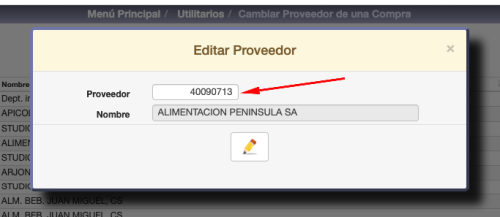
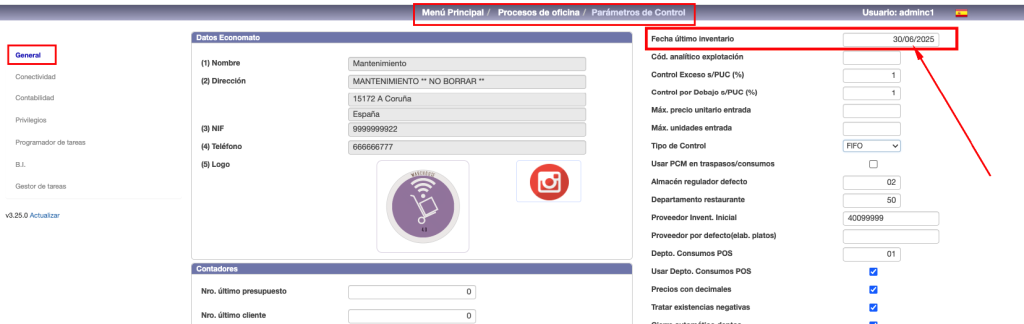
Para esta operativa es necesario tener los permisos para acceder a la opción B.7. Procesos de oficina => General.
Si hay movimientos de reajuste en una fecha determinada (y si eso es lo que le hizo que posea una fecha de cierre de inventario incorrecta), los movimientos permanecen en la fecha en la que se hicieron, por lo que se deben borrar desde la opción 6.5. Anular Mvtos. Origen Reaj. Invent. y volverlos a generar.
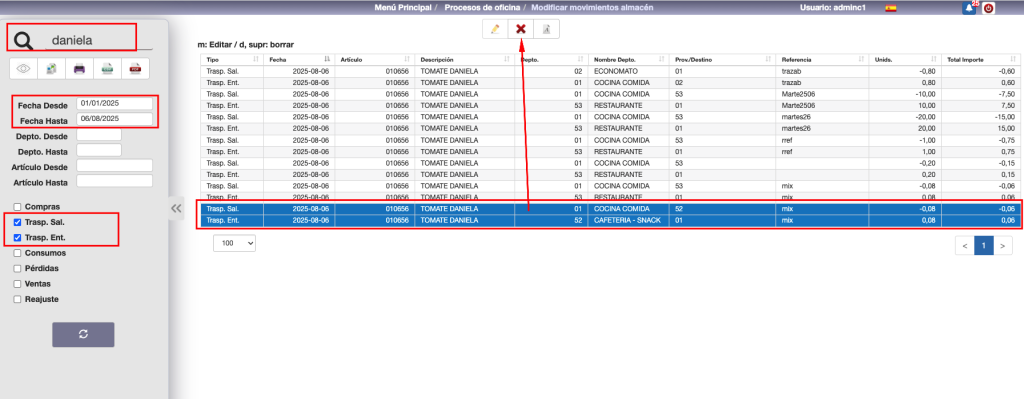
Para solucionar estos errores, se usa la opción B.4. Modificar movimientos almacén con mucha precaución tal como indica el aviso al entrar en la opción.
- Filtrar la fecha de los movimientos.
- Desmarcar los tipos de movimiento excepto los traspasos de entrada y salida, tal como aparece en la imagen.
- Usar la lupa para localizar los artículos que se han duplicado o son erróneos y seleccionar los dos que correspondan (entrada y salida) usando la tecla SHIFT + click del ratón.
- Una vez seleccionados los movimientos a borrar, pulsar la X para borrarlos. Pedirá confirmación antes de borrar definitivamente los que hayas marcado en azul.