Facturación y cobros

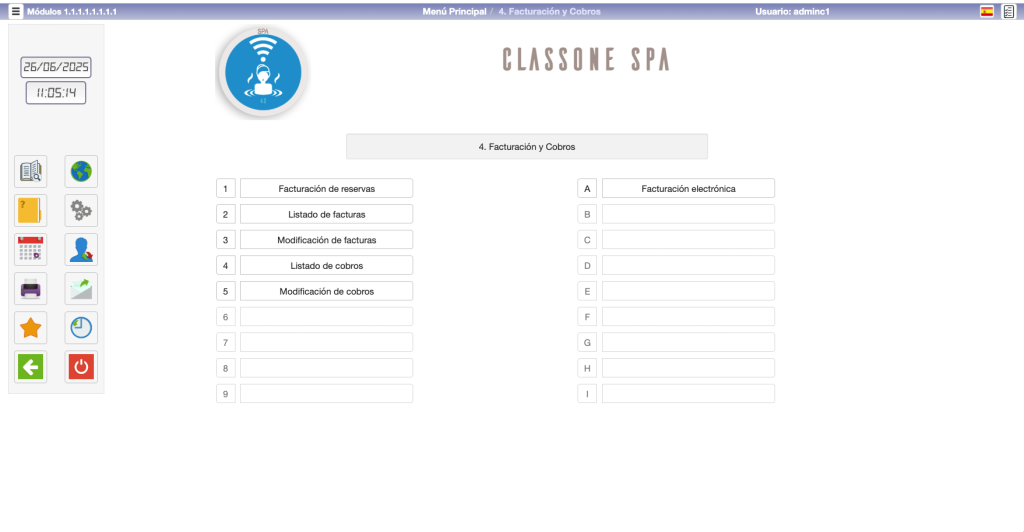
1. Facturación de reservas

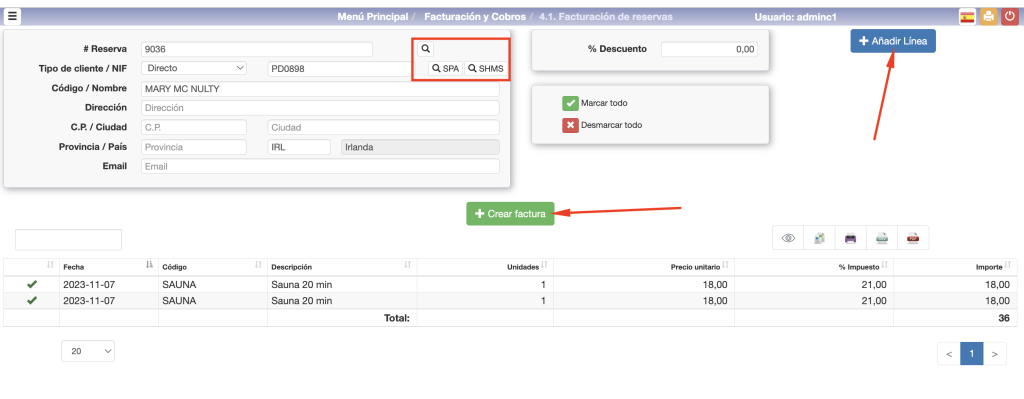
Desde esta opción generamos las facturas de las reservas de cada día. No es posible facturar anticipadamente una reserva desde esta opción. Ver ¿Cómo facturar anticipadamente una reserva?

Tenemos la opción de generarlas por su número, por reservas de la aplicación de Hotel o de la propia de SPA. Podemos añadir cargos adicionales que no estaban en la reserva.

% Descuento: El porcentaje de descuento que se indique en este campo afectará a todo el contenido de la factura, es decir, no es posible aplicar un descuento a unos conceptos sí y a otros no en la misma factura. Para estos casos, lo más indicado es hacer dos facturas, una con los conceptos a los que se quiere aplicar un descuento y la otra con los conceptos sin descuento.

Pulsando «+Generar factura» confirmamos la factura, a la que podemos «+Añadir línea» si, por ejemplo, compran productos de la vitrina, y procedemos al cobro de la misma. Recordamos que la generación de la factura es un paso y el cobro de la misma es un segundo paso.

Tenemos la opción de generar una «factura sin reserva» si ponemos un 0 (cero) en el campo # Reserva. Esta opción es útil para la venta directa de artículos «de vitrina».

¿Cómo facturar anticipadamente una reserva?

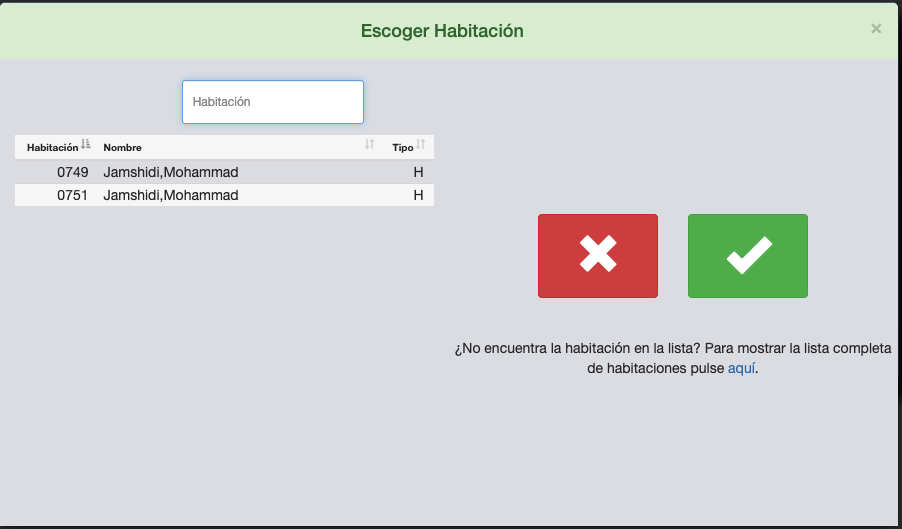
Si elegimos cargar la factura a la habitación del cliente, se mostrará un popup para seleccionar la habitación, que será por defecto la que tenga la estancia. También cabe la posibilidad de mostrar todas las habitaciones para poder cargar el importe a otra habitación distinta.

2. Listado de facturas

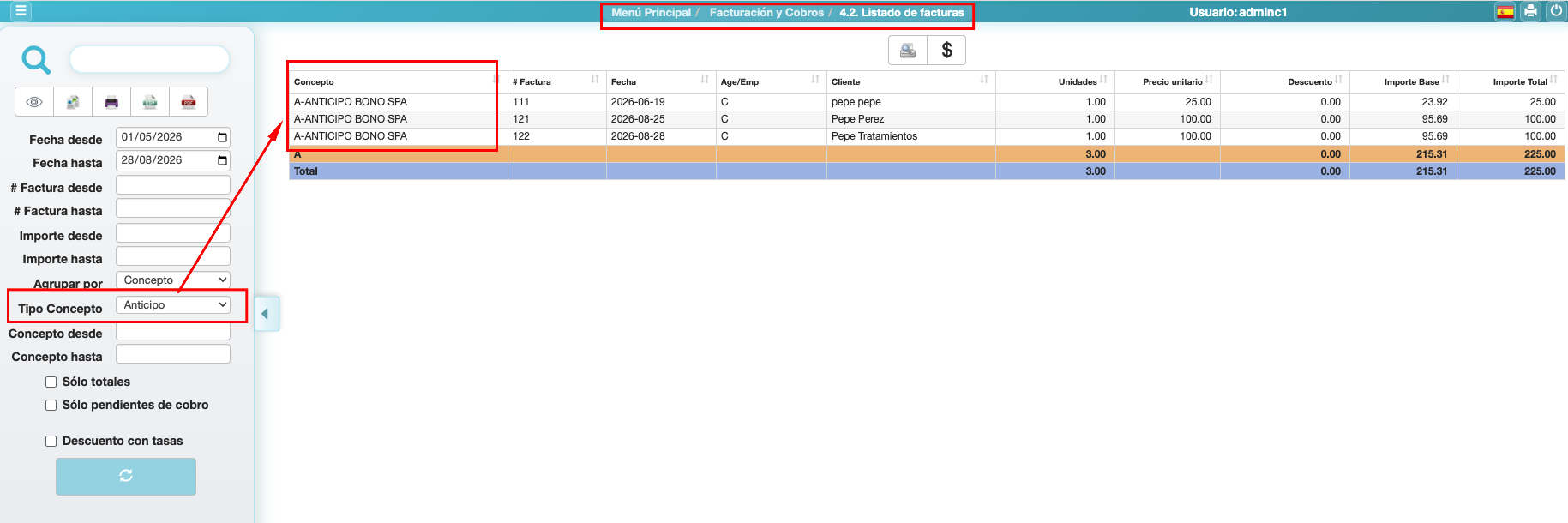
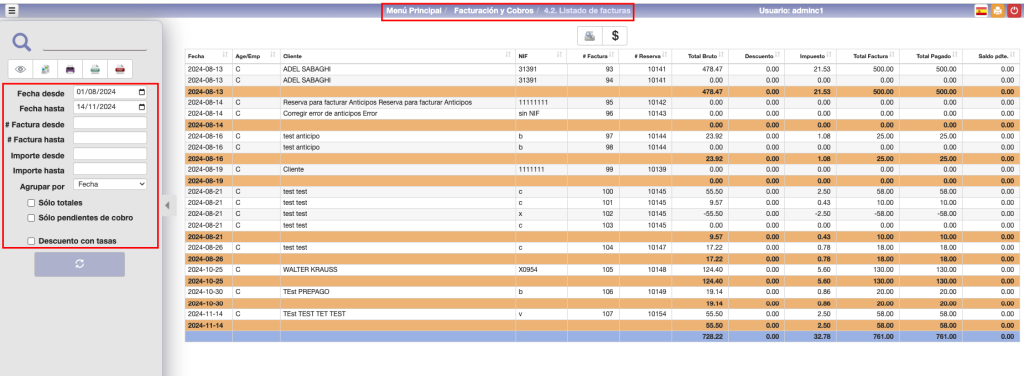
Desde esta opción podemos generar un listado de reservas aplicando varios filtros y desde el que podemos repetir la factura o cobrarla si fuera el caso.

La última columna nos muestra el «Saldo pendiente» de cada factura.

3. Modificación de facturas

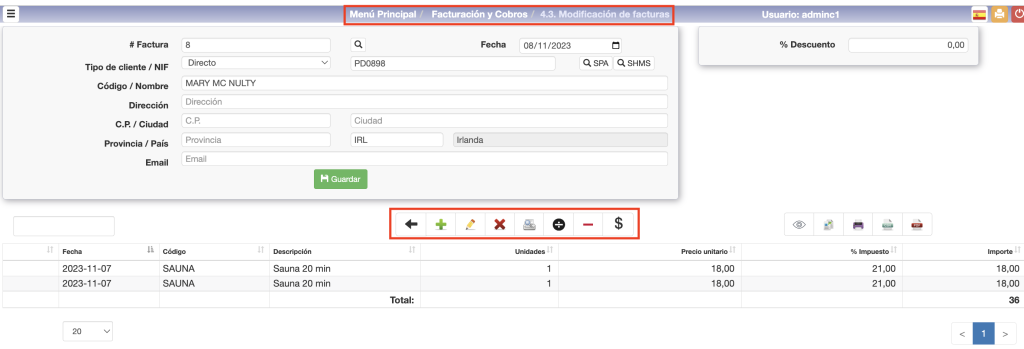
Desde esta opción podemos modificar facturas creadas.

Una factura emitida en el día se puede modificar, emitir, anular Cargos, añadir Cargos, …, las veces que se desee pero siempre debe quedar al final OBLIGATORIAMENTE una factura inicial con un IMPORTE. (NO SE PERMITEN FACTURAS CON IMPORTE SALDO CERO).

Botones:

Atrás volvemos al menú anterior

+ para añadir cargos

Lápiz para editar un cargo que señalemos

X para eliminar un cargo que señalemos

Imprimir para imprimir la factura

÷ para dividir la factura en su totalidad o seleccionando los cargos a dividir y el número entre el que dividiremos.

 para anular la factura. Hace una factura de abono (todos los cargos en negativo)

$ para cobrar la factura

Importante:
-Los cargos de la factura no se pueden modificar/anular si tienen fecha anterior a la fecha activa. Para ello el procedimiento es el que se describe en este manual
– Los cargos que anulemos (siempre del día) quedarán reflejados en el auditor de facturación.

Los datos de cabecera de la factura se pueden modificar y guardar para que queden archivados.

4. Listado de cobros

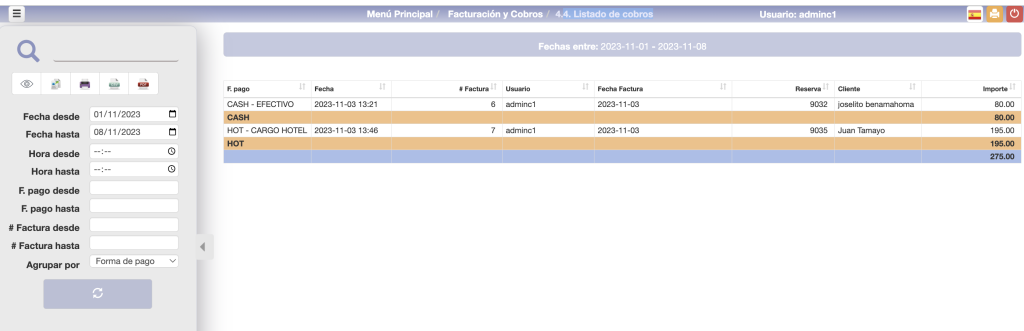
Desde esta opción podemos generar un listado de cobros aplicando varios filtros.

5. Modificación de cobros

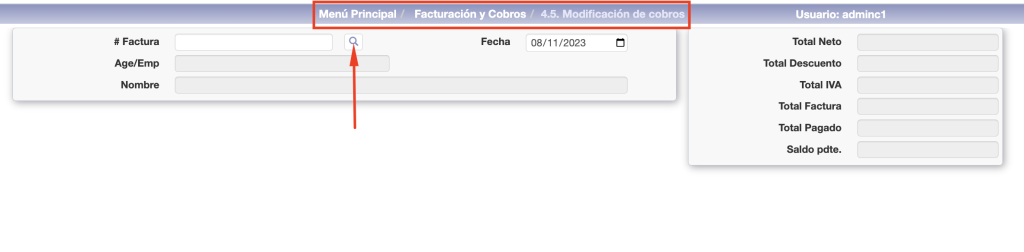
Con esta opción, una vez localizado el cobro con la lupa, podemos hacer la modificación que necesitemos.

A. Facturación electrónica

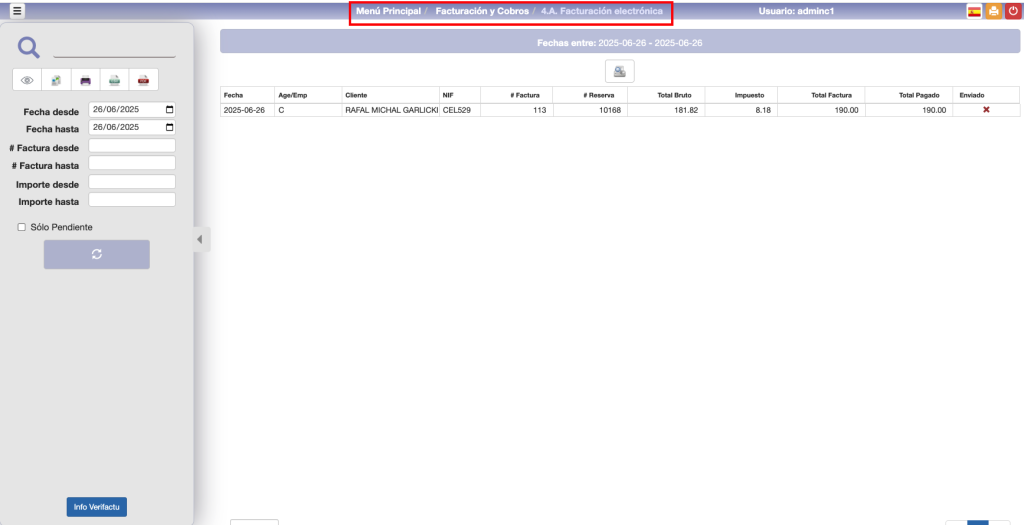
Esta opción está relacionada con el envío de facturas a la administración. Debe configurarse previamente en B.7. Backoffice – Configuración => E-invoice.

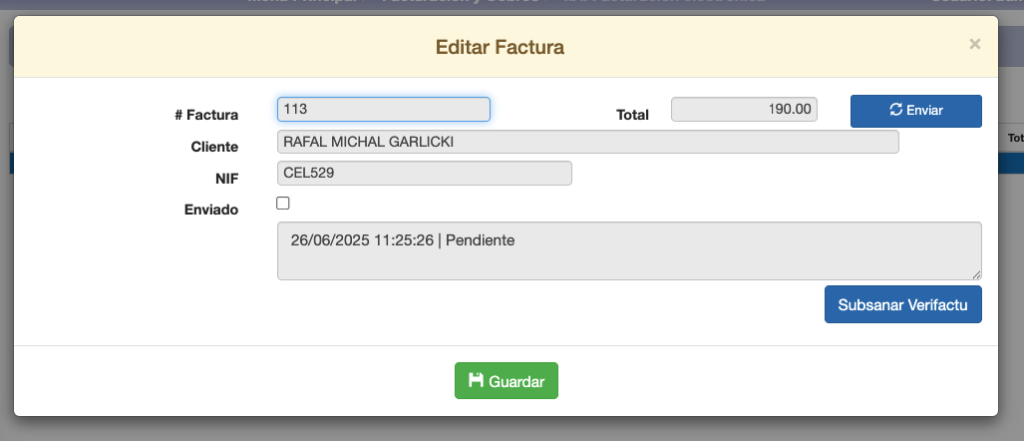
Desde esta opción podremos comprobar si las facturas están marcadas como “Enviadas”, si se han enviado correctamente, o “Pendientes”. Si tenemos alguna que ha fallado en el proceso automático tendremos que consultar cuál es el error y actuar en consecuencia. Si el error está provocado por algún defecto en la configuración de Verifactu, es probable que corrigiendo el defecto podramos subsanar la factura pulsando el botón de “Subsanar verifactu” y esperar a que en el siguiente envío de la cola se corrija el estado de esa factura. Si seguimos recibiendo el error, lo más probable que tuviéramos que hacer es anular esa factura y generar una nueva con los datos correctos.

También podremos consultar el estado de la cola de envío pulsando en el botón de “Info Verifactu”, para saber cuántos registros hay pendientes de enviar.

FAQs facturación y cobros

¿Cómo facturar anticipadamente una reserva?

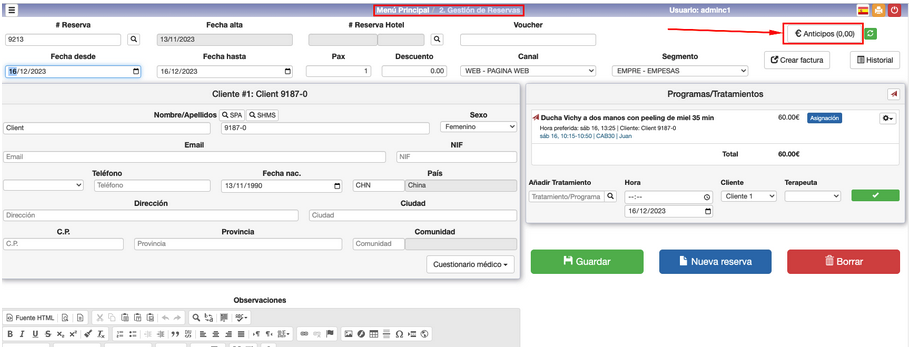
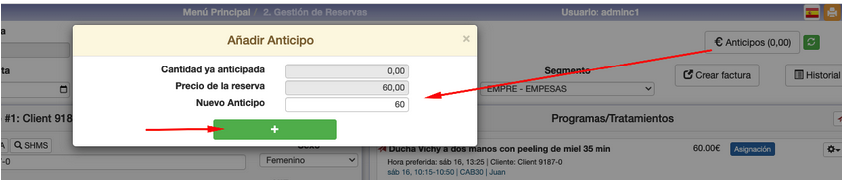
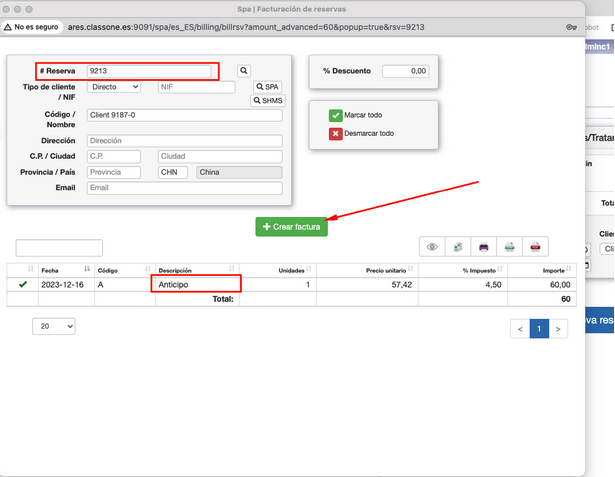
El procedimiento para cobrar por anticipado un tratamiento o reserva es usando el botón «Anticipo«.

De esta manera se genera una factura del importe anticipado y se cobra.

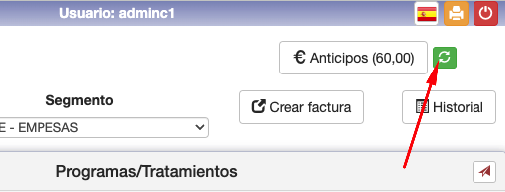
Si pulsamos en botón verde junto al de «Anticipo» se actualiza la cantidad pagada por anticipado.

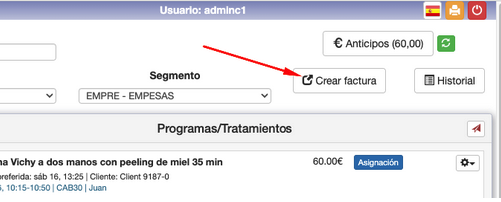
Una vez que el cliente disfruta el tratamiento se factura el mismo (siempre en el mismo día, salvo que sea un programa de varios días) pulsamos el botón «Crear factura» para generar la factura definitiva.

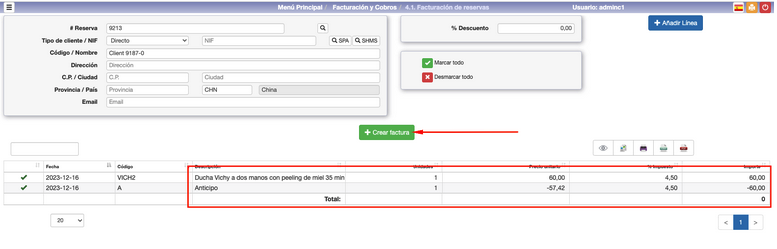
Como vemos, el sistema tiene en cuenta el importe pagado anticipadamente.

Pulsando el botón verde «Crear factura» se genera la factura definitiva. En este caso el importe es cero porque el importe coincide con el anticipo.

Las modificaciones en los importes de los anticipos deben hacerse desde la opción de Anticipos, dentro de la reserva.

Para modificar o eliminar el total del importe de un anticipo, desde la reserva, hacer clic en el botón Anticipo e introducir el importe en negativo (o positivo, según el caso). Esto generará una nueva factura por importe negativo y modificará el importe del anticipo de la reserva.

¡ATENCIÓN! No deben modificarse las facturas de anticipos desde la modificación de facturas.

Al anular una factura cobrada con cargo hotel, en la estancia se genera automáticamente un cargo negativo por el importe de dicha factura.

En el caso de que se trate de una modificación de una factura anterior (según este manual), al confirmar la factura modificada se cargará el nuevo importe a la estancia. En el caso de que la estancia ya haya hecho checkout, esta factura quedará sin cobrar y deberá hacerse el cobro de manera manual.

No es posible aplicar un descuento a algunos conceptos y a otros no, en la misma factura. 

Para estos casos, se pueden hacer dos facturas, una con descuento y otra sin descuento, o modificar el precio de los conceptos a los que se quieran aplicar el descuento.

Hola, en qué puedo ayudarle?
Class One
Chatbot Image Hola, en qué puedo ayudarle?

Gracias a la inteligencia artificial, el robot puede cometer errores. Considera la posibilidad de comprobar la información importante.