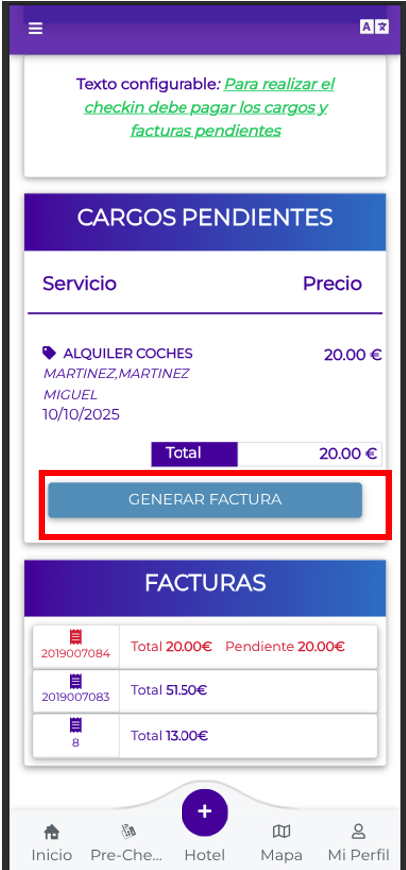
En esta misma opción hay otro check que afecta a la operativa: “Ocultar Generar factura en checkout”. Si está activo, en el CWM del cliente no aparecerá el botón de “Generar factura” y, por lo tanto, si una estancia tiene cargos pendientes de facturar, el huésped no podrá generar la factura y posteriormente pagarla, sino que el proceso de generar la factura tendría que ser realizado en recepción.
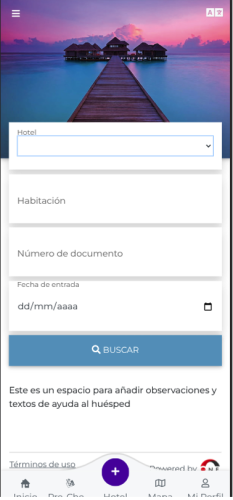
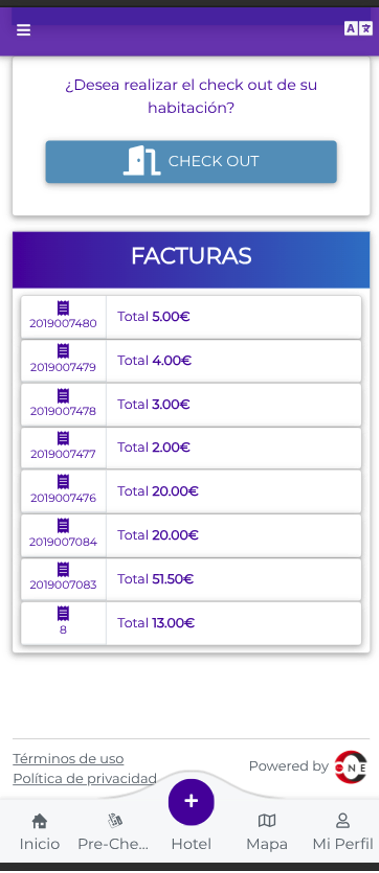
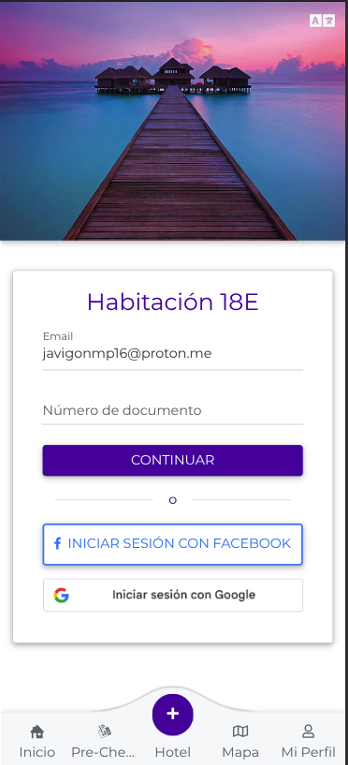
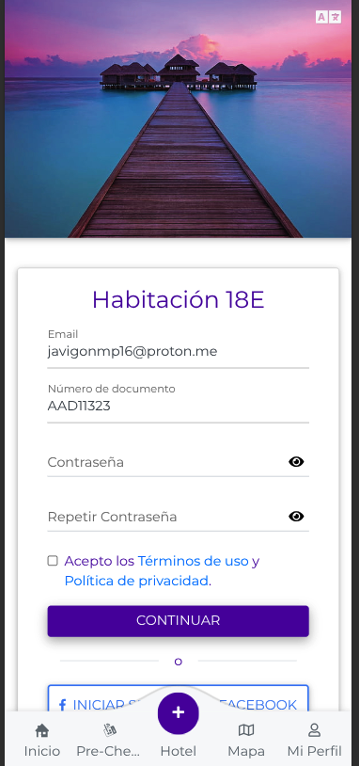
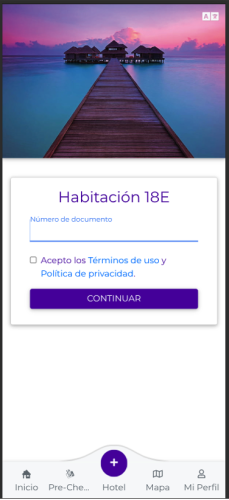
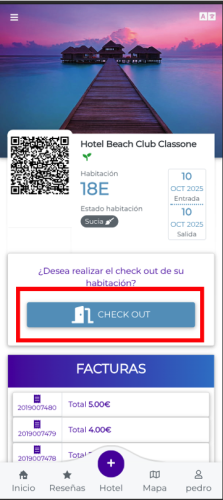
Una vez introducidos los datos, aparecería la pantalla de hacer checkout si no hay cargos pendientes o de ver los cargos y facturas que quedan pendientes:
El huésped NO tiene cargos pendientes
El huésped SI tiene cargos pendientes
2. Link Personalizado para cada estancia.
Se envía usando la plantilla de Email de la opción B.9.Email Pre-Checkout del PMS. Se puede configurar para enviarlo automáticamente todos los días o enviarlo puntualmente en la opción Alt.7.7. SMS/Email (Estancias). Para poder acceder al checkout, en este caso, el huésped tiene que estar registrado en el CWM.
Huésped registrado:Si el huésped ya está registrado con anterioridad, el link le llevaría directamente a la pantalla de checkout.
En este caso, solo con poner el número de documento del huésped de la estancia, ya podrá acceder al menú de la estancia, sin tener que indicar una contraseña (será generada aleatoriamente)
En ambos casos, una vez registrado, el huésped ya podrá acceder a la pantalla de checkout, dentro del menú de estancia donde también podría acceder al resto de opciones del menú.
En la pantalla del checkout, al igual que si se ha usado el Link Genérico del punto 1, aparecería la información de los cargos/facturas pendientes, si las hay, y el botón para realizar el checkout.
Para estancias de agencia/empresa el procedimiento es idéntico, con la única salvedad de que el huésped sólo ve los cargos y facturas de cliente, no vería nunca los cargos ni las facturas de agencia/empresa. El problema sería que, si una estancia tiene cargos pendientes de agencia, el huésped no lo ve y cuando le diese al botón de hacer check-out, no podría hacerlo y se le indicaría en un mensaje de error que tiene que hacerlo en recepción. Sería, por tanto, responsabilidad de recepción tener liquidados los cargos de tipo “A” previamente al día de salida para que el huésped pudiese realizar el check-out de manera autónoma.
Factura a nombre de empresa
En este caso, la única manera de hacerlo es estar registrado en el CWM, por lo que sólo sería válida la opción 2 de lo explicado anteriormente.
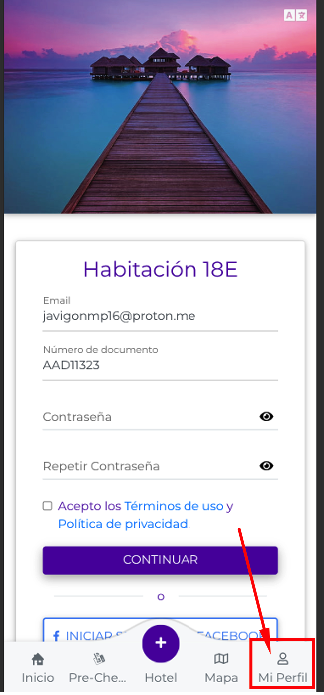
Para poder facturar a nombre de empresa, el huésped tendría que ir a la sección “Mi Perfil” (Botón derecho del menú inferior => Mi perfil) y en esa página pulsar el botón de “Datos empresa” para dar de alta los datos de la empresa. Una vez que estén configurados, cuando haya algún cargo pendiente, al pulsar en el botón de “Generar factura” el sistema preguntará si se quiere hacer a nombre de cliente o a nombre de empresa. Pulsando en empresa, en el PMS lo que se hará será lo siguiente:
Buscar si en el cárdex hay una empresa con ese NIF y país.
Si la empresa existe, se genera la factura a nombre de esa empresa, y la factura tiene tipo de cliente “E” de empresa. Además, el resto de campos (código postal, dirección, etc.) los tomará del cárdex en lugar de los datos que haya indicado el huésped en el CWM.
Si la empresa no existe, se genera la factura con tipo de Cliente “C” pero con el NIF que se haya indicado.