Pin-Pad
CaixaBank
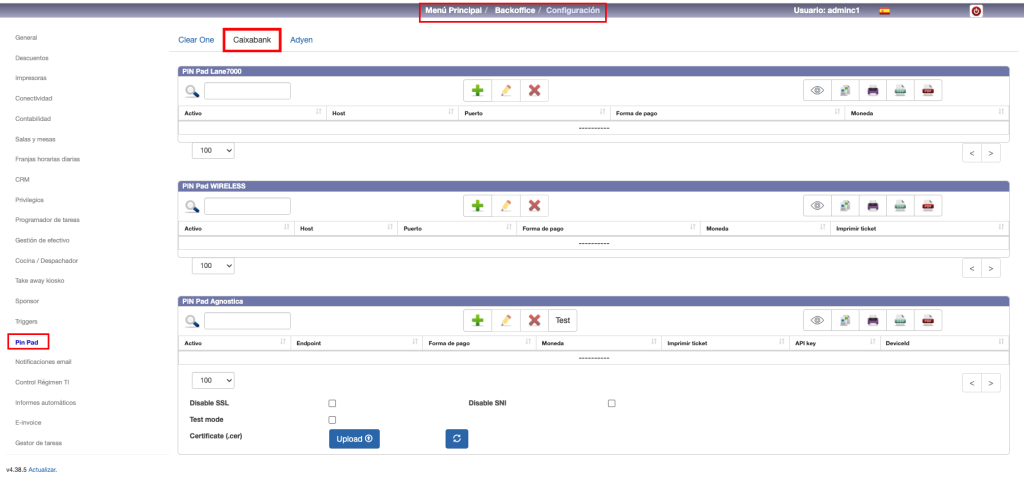
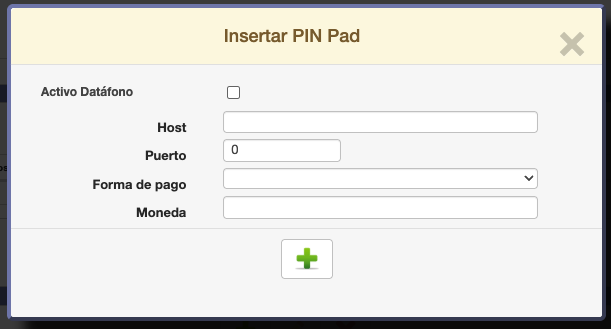
Datáfono Lane/7000
- El framework tiene que estar instalado en el equipo al que se va a conectar el TPV. Para instalarlo, es necesario ejecutar el archivo «runner3.bat» desde CMD con permisos de administrador.
- El puerto 5000 debe estar abierto y configurado en el firewall en Windows.
- La IP es la del equipo donde está conectado el datáfono.
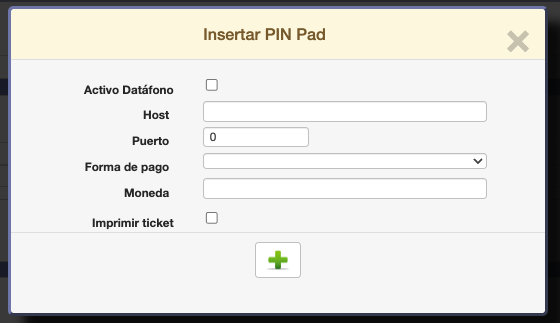
PIN Pad WIRELESS
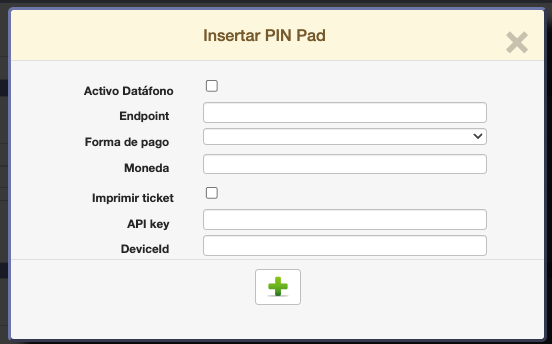
PIN Pad Agnóstica
En este caso, con el botón TEST se puede comprobar el correcto funcionamiento de la conexión.
FAQs Addon Payments
Si una factura fue cobrada usando el datáfono, al anular la factura se realizará la devolución de la operación. Para hacer una devolución total siempre es necesaria la referencia de la operación original, que la guardamos internamente. No es posible hacer directamente una devolución, sin operación de cobro original. Para hacer una devolución total, se anula la factura, sin marcar el OK de «Después de generar la factura de abono, ¿desea modificar la anterior?«, porque si marcáis el OK, se generará un cobro negativo y otro positivo y ya no lo enviamos al datáfono.
Para devoluciones parciales en datáfonos Caixabank, desde modificación de cobros, si pulsamos en borrar el cobro original, debería salir un popup preguntando por el importe que queréis devolver. Con esta operación, la factura original quedará con saldo pendiente de cobro. Será necesario saldar este importe modificando esta factura. Deben tenerse en cuenta las implicaciones que estas operaciones tendrán en la contabilidad.
Se muestran estos datos en el PDF de la factura.
Si se genera el cobro en el PMS, entonces es que el datáfono nos informa de que el cobro se hizo correctamente. En caso contrario, nos devuelve un error que se le mostraría al usuario en la caja de notificaciones de la parte superior derecha de la pantalla.
Esto se puede ver en el PMS, en el listado de cobros. Para consultarlo directamente en el datáfono no existe ninguna operación que nosotros podamos ejecutar.
Al anular una factura, cuando pregunta «Después de generar la factura de abono, ¿desea modificar la anterior?«, al pulsar en OK se genera una nueva factura ya con el cobro (que no pasó al datáfono). Es un caso límite que tiene fácil solución actualmente y es borrar o modificar ese cobro posteriormente.
Si solo se va a modificar la factura no es necesario pasar por el datáfono. Si se modifica la factura directamente sin hacer anulación no hay problema.
Al anular la factura se generaría otra negativa y se haría la devolución del total del importe de la factura. Si no está el cliente presente ¿cómo podemos volver a cobrar el nuevo importe?
En este caso, si no está el cliente no se puede hacer la anulación de la factura directamente. Previamente, se debe cambiar la forma de pago del cobro original, hacer la anulación de la factura, y luego volver a cambiar la forma de pago del cobro.
Adyen
En la aplicación de POS, la integración con Adyen nos permitirá enviar a los terminales de cobro la información del ticket a cobrar de manera automática, evitando que el camarero tenga que introducir el importe manualmente. La configuración se muestra en la siguiente captura:
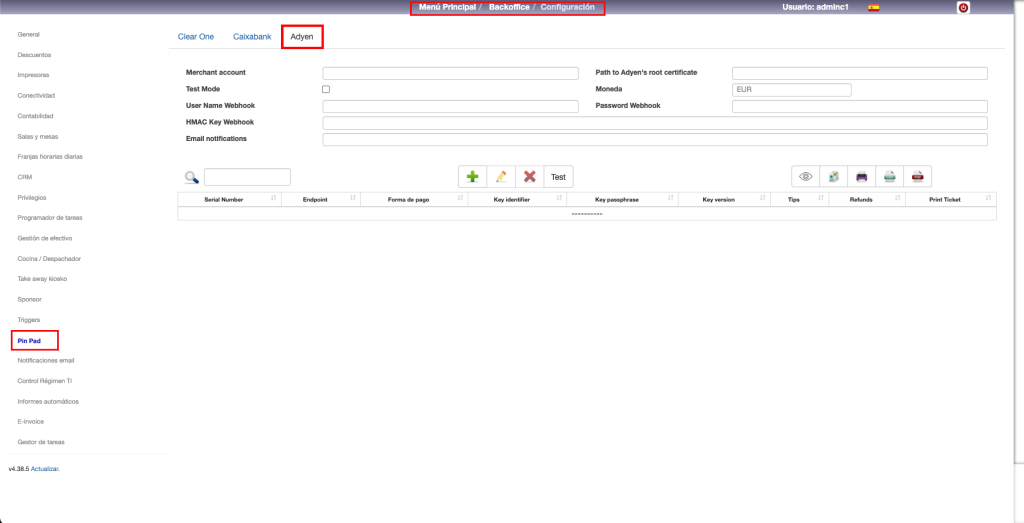
- Merchant account: Parámetro obligatorio. Nombre del merchant account en Adyen, típicamente tendrá el formato <NOMBRE_EMPRESA>POS. Si queremos activar los Refund (explicamos más adelante) y tenemos también PMS recomendamos que los merchant account sean distintos.
- Path to certificate: Obligatorio. Ruta en el servidor al certificado de adyen. https://docs.adyen.com/point-of-sale/choose-your-architecture/local#install-root-cert
- Test mode: Activo en modo pruebas, desactivarlo para el modo Live.
- Moneda: Código de moneda. https://docs.adyen.com/development-resources/currency-codes
- Parámetros del Webhook: Obligatorio si queremos activar los Refunds. Se tienen que corresponder exactamente con la configuración del Webhook en Adyen, que explicaremos más adelante en detalle
- User name
- Password
- HMAC Key
- Email notifications: dirección de email (o emails, separados por punto y coma ‘;’) a donde se enviarán unas notificaciones si hay algún problema con los refunds.
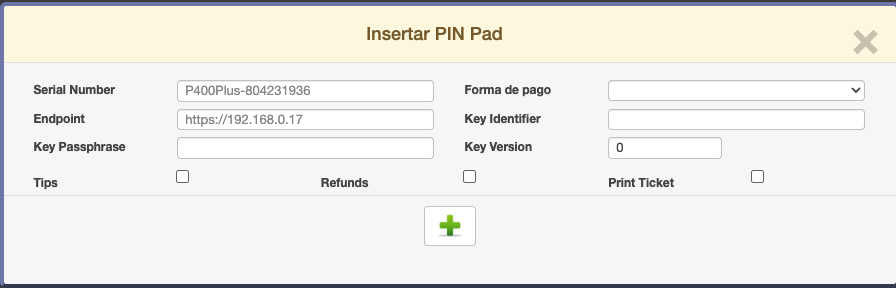
Parámetros de cada terminal:
Pulsando el icono del signo + se accede a la configuración de cada terminal.
- Serial Number: Obligatorio. Concatenación del device model y el serial number del terminal. Se puede localizar fácilmente en la plataforma de Adyen en Point of sale -> Terminals -> seleccionar terminal.
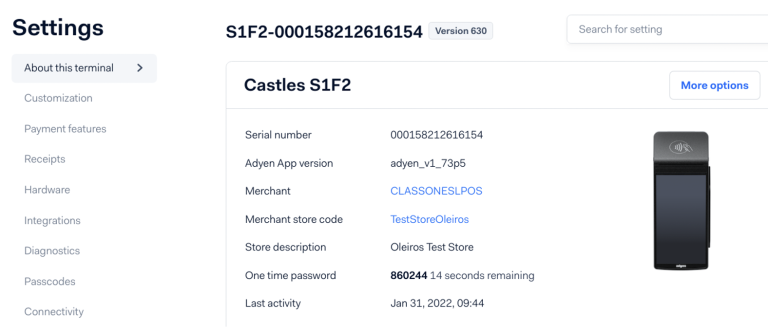
- Endpoint: Dirección IP del terminal, precedido por https://
- Forma de pago: Forma de pago de POS asociada. Esto nos servirá para identificar en qué momento enviar la orden de cobro al terminal. Lógicamente, las formas de pago no se deben repetir entre distintos terminales.
- Key identifier, Key passphrase y Key version: Se tienen que corresponder con los parámetros que hayamos definido en Adyen, en el Menú del terminal -> Integrations -> Encryption Key
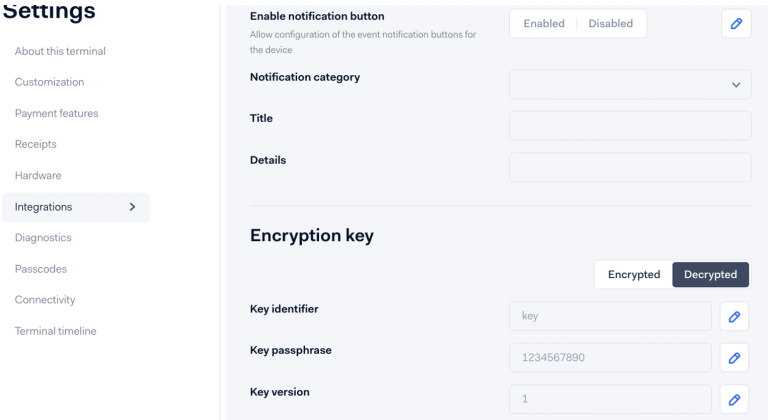
- Tips: Si se quiere que el terminal ofrezca la posibilidad de ofrecer propinas, según las hayamos configurado en Adyen (Menú del terminal -> Payment Features -> Tipping)
- Refunds: Si permitimos las devoluciones o los cargos por importe negativo.
- Print ticket: Si incluimos los datos de la operación del terminal en los tickets que se imprimen por las impresoras de tickets. Si el terminal no tiene impresora embebida, este parámetro debería estar activo. En caso contrario, podríamos tenerlo activado o no, según queramos imprimir el ticket de la operación por la propia impresora del terminal o por las impresoras por donde salgan los tickets de la aplicación de POS.
REFUNDS
Los Refunds nos permitirán realizar una operación de devolución o de cobro por importe negativo en los terminales de Adyen. Existen dos tipos distintos de Refund:
- Referenced Refunds: Cuando existe una operación previa que queremos cancelar. Se correspondería a la cancelación de un ticket previamente cobrado a través de Adyen. No se necesitará pasar la tarjeta del cliente por el terminal.
- Unreferenced Refunds: Cuando no existe una operación previa y simplemente queremos hacer un cobro de un importe negativo. Se necesitará pasar la tarjeta del cliente por el terminal.
Los refunds en Adyen funcionan de manera asíncrona. Aunque el terminal nos devuelva una respuesta en el momento de manera síncrona, esta no es definitiva y será una notificación o Webhook la que nos informe posteriormente de si la operación ha sido realmente exitosa o no. Según Adyen, la inmensa mayoría de los Refunds van a ser exitosos, y el caso más típico de error será el que el propio comercio/hotel no tenga fondos en su cuenta para hacer la devolución, caso que es fácilmente evitable.
Para adecuarnos a este comportamiento, hemos escogido una estrategia optimista, de tal manera que cuando el terminal nos responde que la operación ha sido exitosa, nosotros ya interpretamos por adelantado que todo ha ido OK. Solamente será en el caso de que el webhook nos informase de que la operación ha sido fallida cuando enviaríamos un correo al email de notificaciones y eliminaríamos el cobro del ticket. Así, el ticket quedaría en la parte de tickets pendientes de cobro. Podría darse el (raro) caso de que el sistema no encontrase el Ticket al que hace referencia la operación de Refund, en este caso se informa de ello en el email para que el restaurante tome las medidas pertinentes.
Para configurar el webhook, es necesario hacerlo desde Adyen -> Developers -> Webhooks. Se recomienda dar de alta el webhook a nivel de Merchant Account y no a nivel de empresa. En nuestro caso, además, el webhook debería ser independiente del webhook de hotel. En el webhook, deberemos indicar los siguientes parámetros:
- URL: https://<URL_APP_POS>/rest/adyen. Es obligatorio que sea HTTPS (puertos 443, 8443, or 8843) bajo TLS v1.2. https://docs.adyen.com/development-resources/webhooks
- Method: JSON
- Authentication: Usuario y contraseña que deben coincidir con los de nuestra configuración (B.7 – Adyen)
- Additional settings – HMAC Key: Debemos generar una clave y copiarla en nuestra configuración de Adyen (B.7 – Adyen)
- Además, se le puede pedir a Adyen que este webhook sólo envíe los eventos de “CANCEL_OR_REFUND” y “REFUND_WITH_DATA”. Así, no enviará ningún otro webhook y ahorraremos en capacidad de procesamiento y logs.
En caso de no tener activados los refund, el sistema no se conectará contra el terminal de Adyen y dará la operación como realizada, por lo que para cuadrar las cuentas sería necesario hacer la devolución de manera manual desde el terminal. Para ello es necesario que se habilite desde Adyen esta funcionalidad.
PROPINAS – TIPS
Para las propinas, tenemos dos opciones que además son complementarias:
- Configurar los terminales con el check de “tips” activado. De esta manera, en cada pago se le mostrará al cliente en el terminal una pantalla para que indique si desea dar propina.
- Aplicar la propina en el sistema de POS previamente a la orden de cobro al terminal. https://manuales.shms.es/redondeos-y-propinas
Para el caso 1., si queremos que en el ticket se refleje la propina, debemos tener las propinas configuradas como en el enlace del punto 2. De lo contrario, aunque se cobre el importe del ticket más una propina, en el sistema solo quedaría reflejado el importe original del ticket. Si está bien configurado, se añadirá al ticket una línea de propinas con el importe seleccionado por el cliente.
DCC – PAGO EN OTRAS MONEDAS
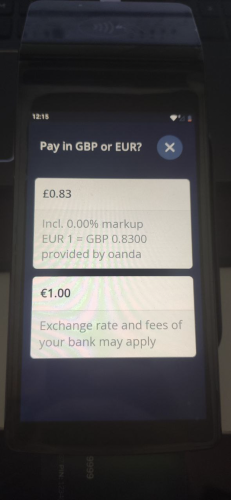
El DCC consiste en que, si un cliente paga con una tarjeta cuya cuenta no está en la moneda local, Adyeyn detecta que es una moneda extranjera y le permite al cliente escoger entre usar su propia moneda o la moneda local.
Para activar esta funcionalidad lo deben hacer desde Adyen y es totalmente transparente a nuestra integración.