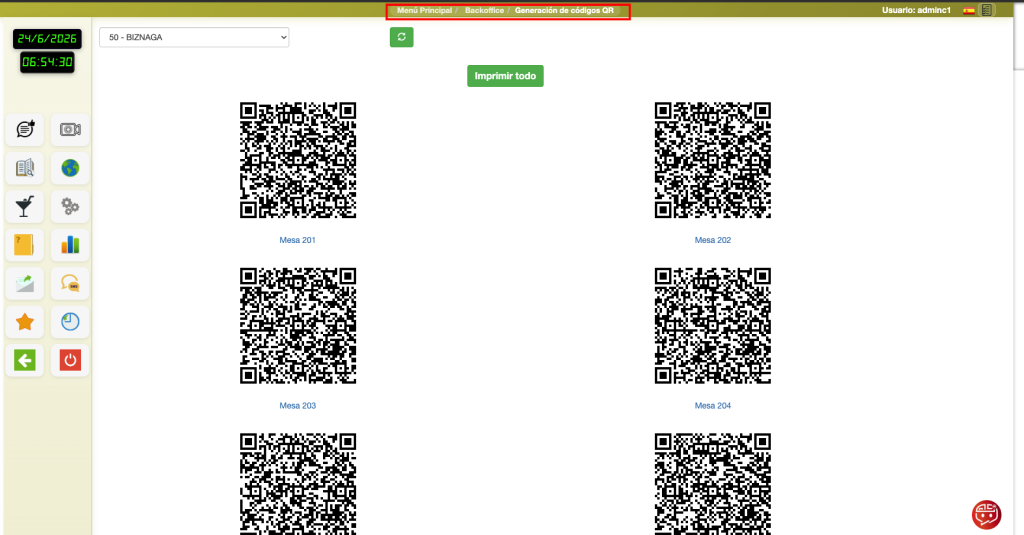
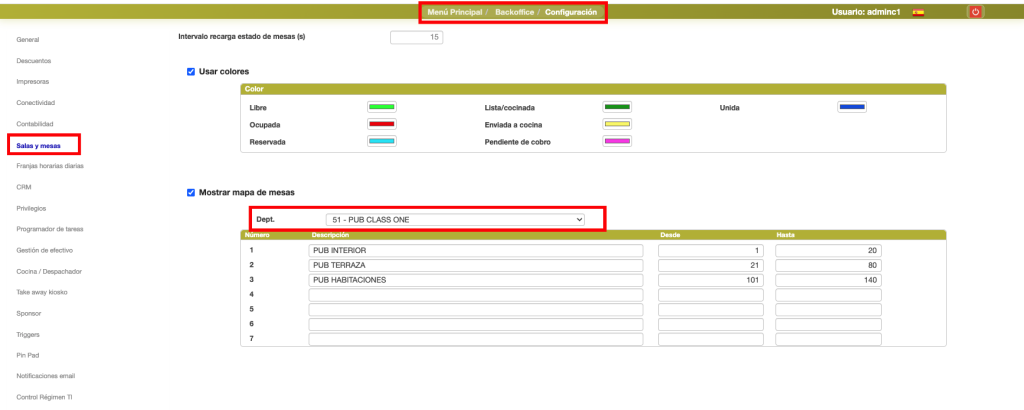
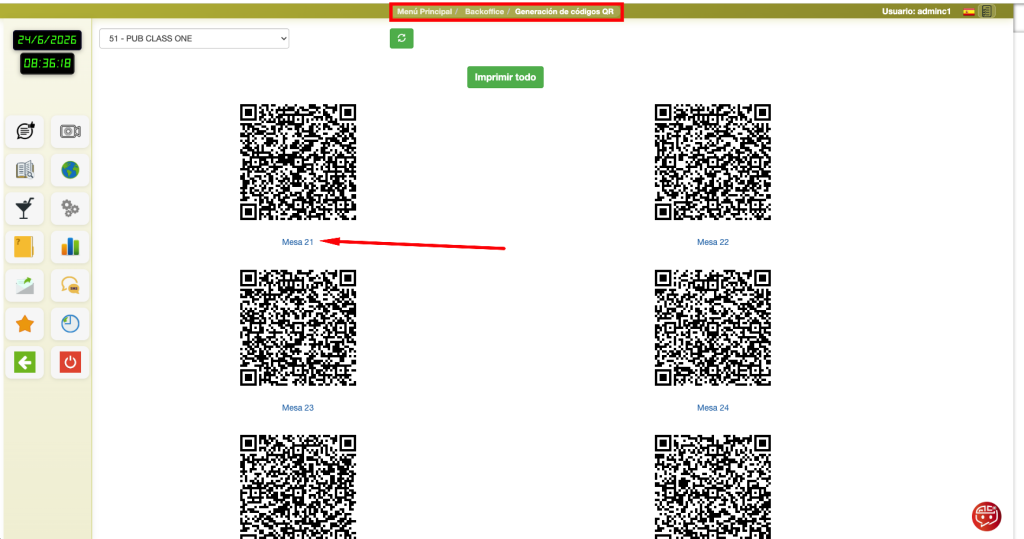
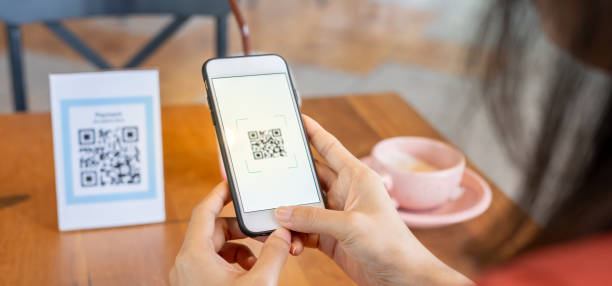
Estos QR se pueden imprimir y ubicarlos en las mesas, sombrillas o cualquier ubicación para que los clientes (alojados o externos) puedan escanearlos y hacer pedidos sin la intervención del camarero. Requiere tener contratada la aplicación StarCRS – Corporate.
Una vez que el camarero sirve el pedido a la mesa podrá realizar el cobro del mismo (mayoría de casos) con cualquiera de las modalidades de pago que tenga definidas el departamento. La operativa de cobro por parte del camarero es la normal que realiza desde su comandadora:
Efectivo
Tarjeta de crédito/débito (con o sin integración con datáfono)
Cargo a la habitación
Todo incluido
etc.
Otra opción es que el cliente haga él mismo el pago del ticket. En este caso, puede usar las formas de pago descritas más adelante en el apartado Uso por el cliente.
Una vez generados los QR, haciendo clic sobre cada uno se genera un PDF para imprimirlos sobre cualquier soporte.
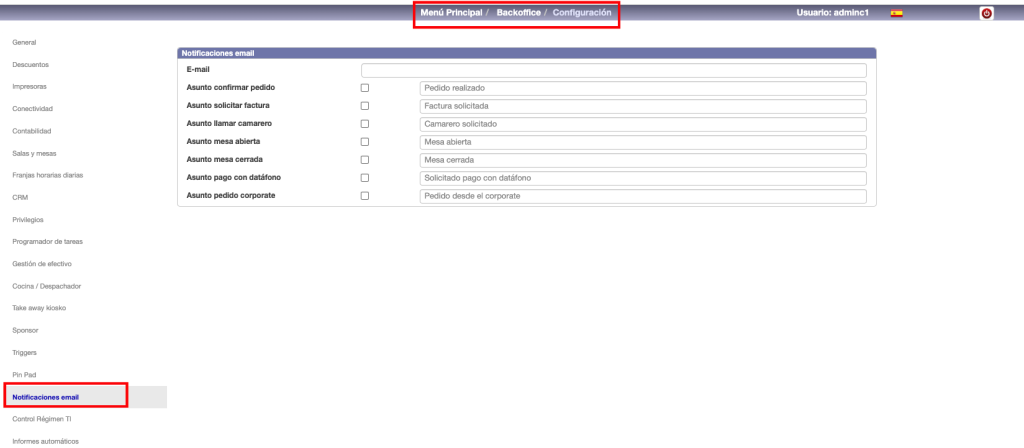
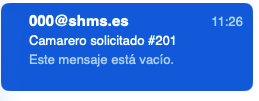
Es recomendable definir los emails pertinentes y los tipos de aviso para mayor seguridad en la gestión de comandas, además de tener abierto el mapa de mesas para ver cuándo entra un nuevo pedido y servirlo a tiempo.
Se pueden indicar más de un email, separado por ; y sin espacios.
Uso por el cliente
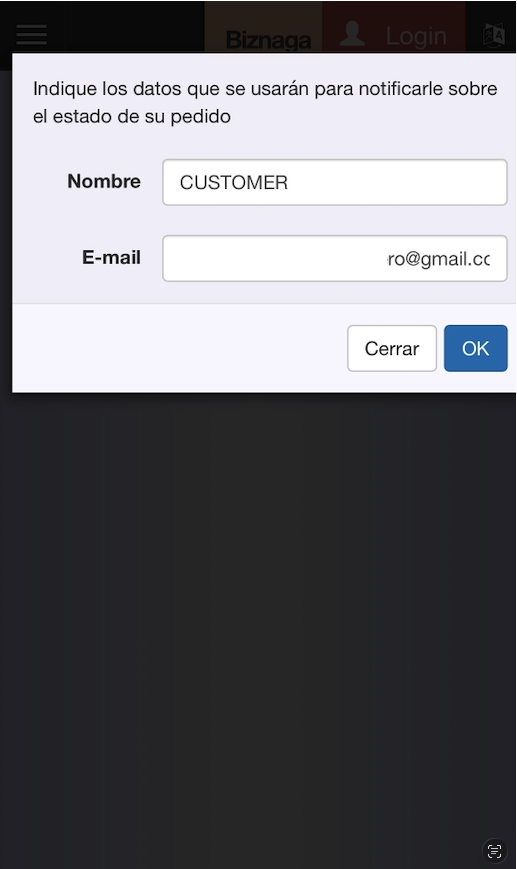
Una vez que el cliente escanea el código QR que tiene en su mesa, se abre una web que corresponde a la aplicación CRS-Corporate.
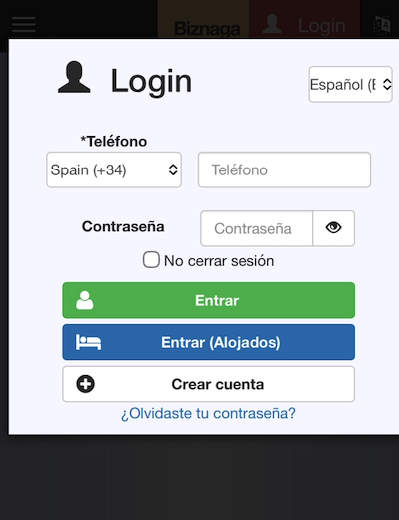
Se piden unos datos básicos para acceder a la aplicación:
Teléfono
Contraseña
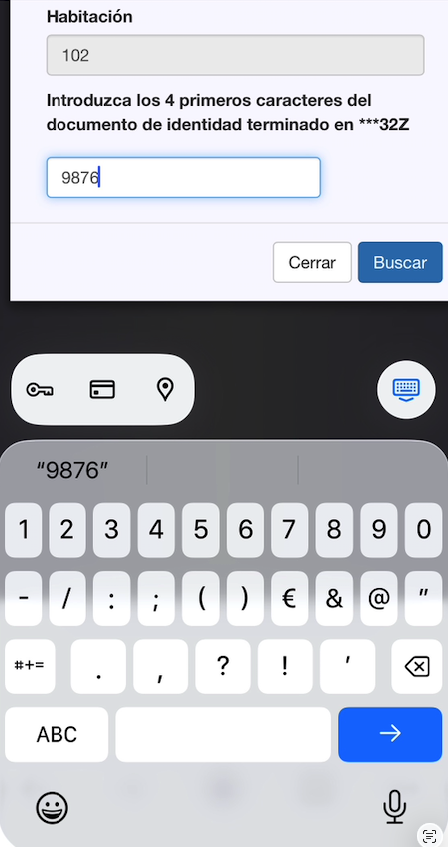
Si el cliente está alojado en el hotel puede usar el botón de Entrar (Alojados)
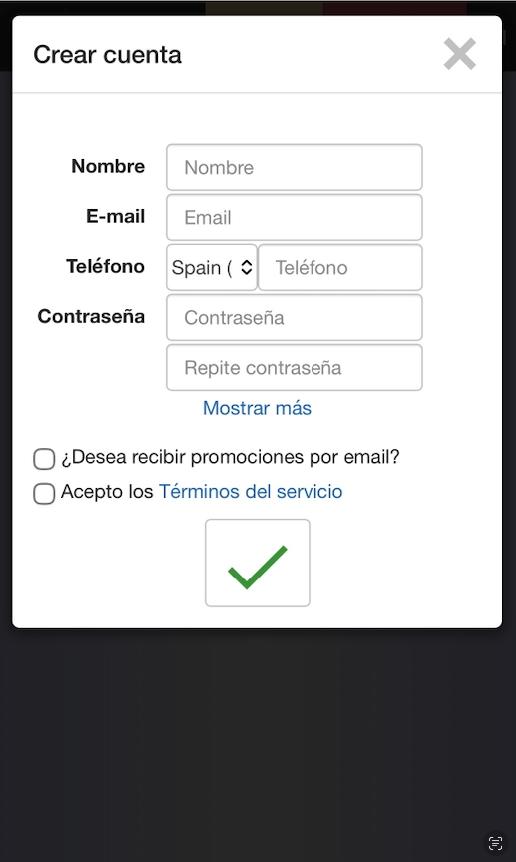
En caso de que el cliente no esté registrado, puede crear una cuenta con datos básicos.
Entrar (Alojados)
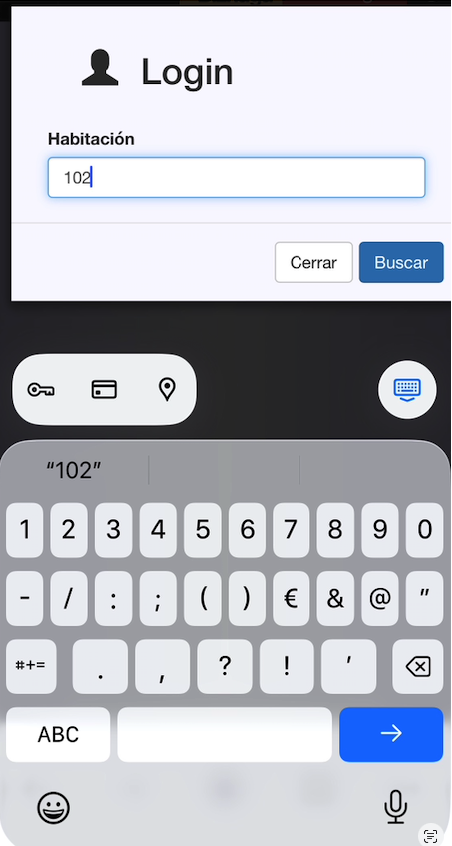
El sistema pide:
Número de habitación.
4 primeros caracteres del documento de identidad usado en el checkin del huésped principal de la estancia.
Confirmar los datos.
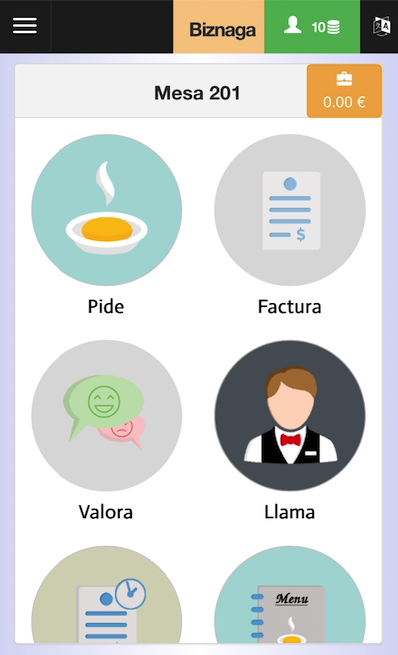
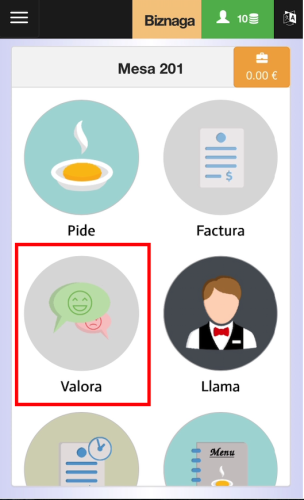
Se asigna el departamento BAR/Restaurante y el número de mesa y se muestran las opciones disponibles según la configuración definida.
A partir de este momento el cliente puede comenzar a pedir artículos.
Crear cuenta (principalmente No alojados)
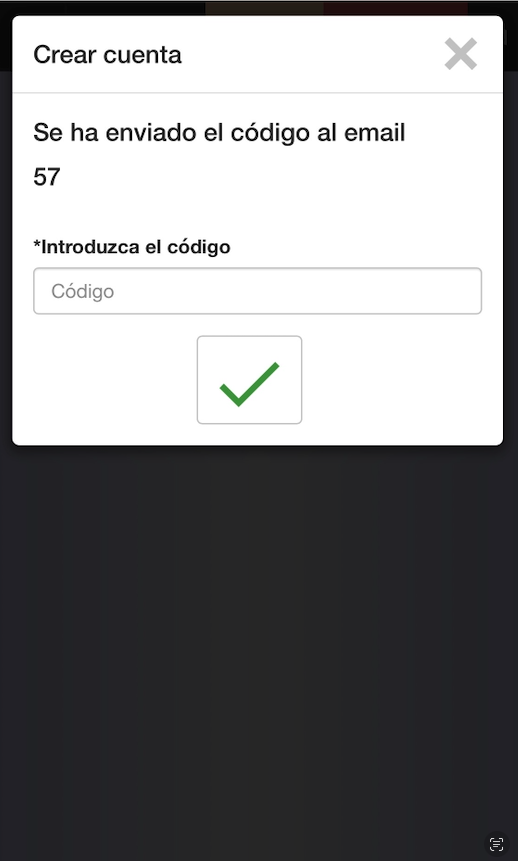
Una vez cumplimentados los datos y la contraseña, el sistema enviará un código al email facilitado y, una vez introducida, el cliente puede comenzar a pedir artículos.
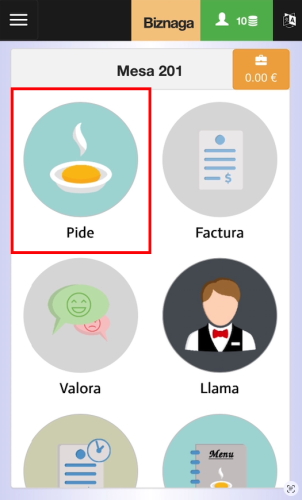
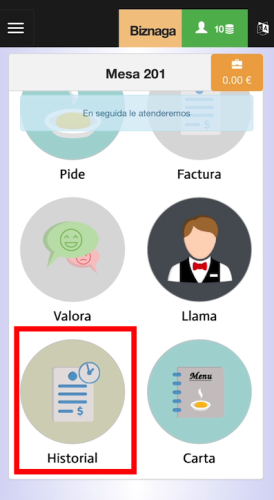
Pide
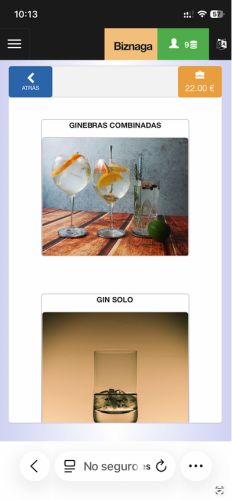
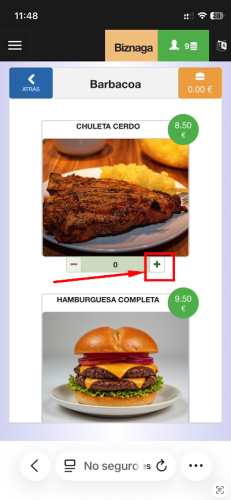
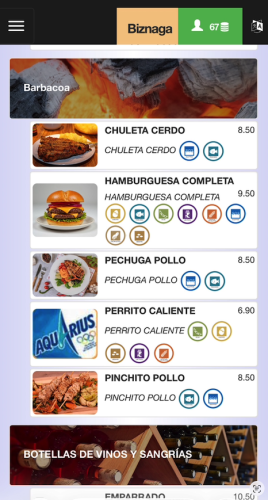
El botón Pide da acceso a la lista de artículos/platos que está disponible en el departamento. La distribución es la misma que en BAR, Familias que contienen Artículos y Grupos de platos que contienen Platos.
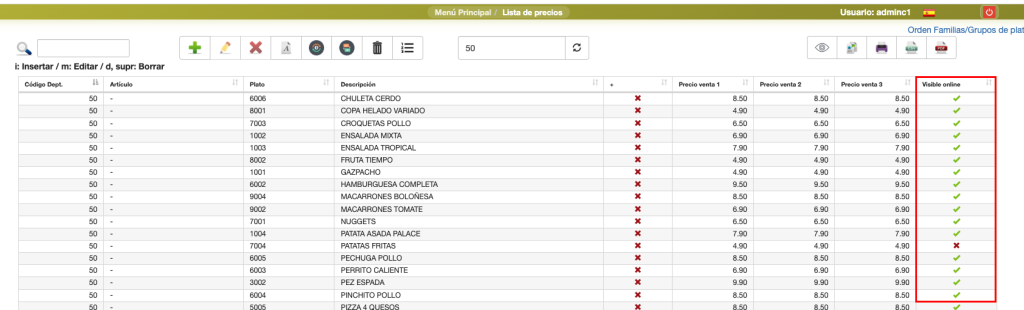
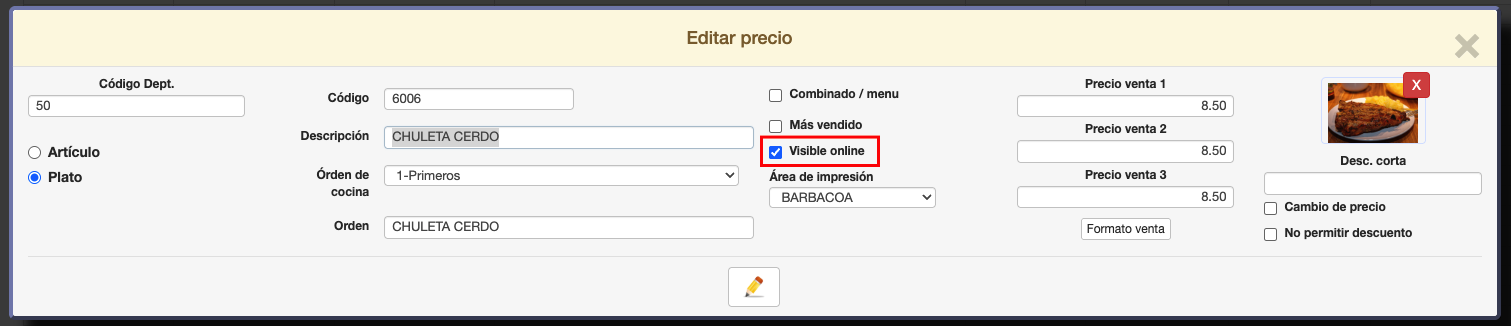
Para que se muestren, los artículos y platos tienen que tener marcado el check Visible online en la lista de precios del departamento.
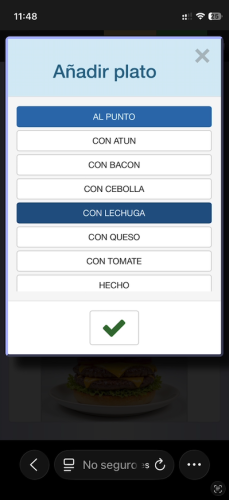
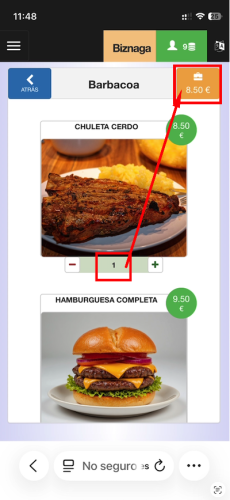
Al elegir un artículo/plato, pulsando el signo + se muestran los Calificadores. Una vez confirmado, se vuelve a la pantalla anterior quedando reflejado el plato y el importe sumado en el ticket.
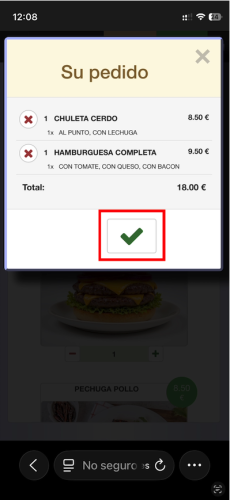
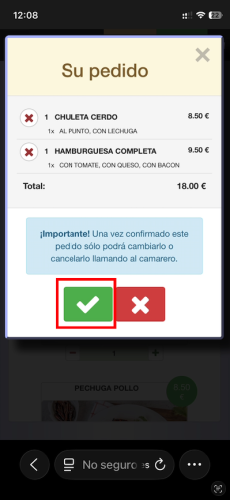
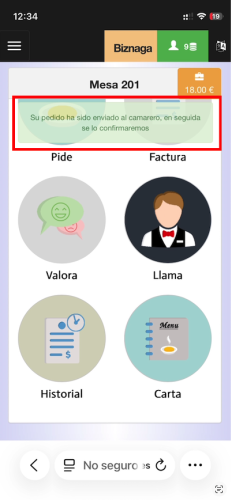
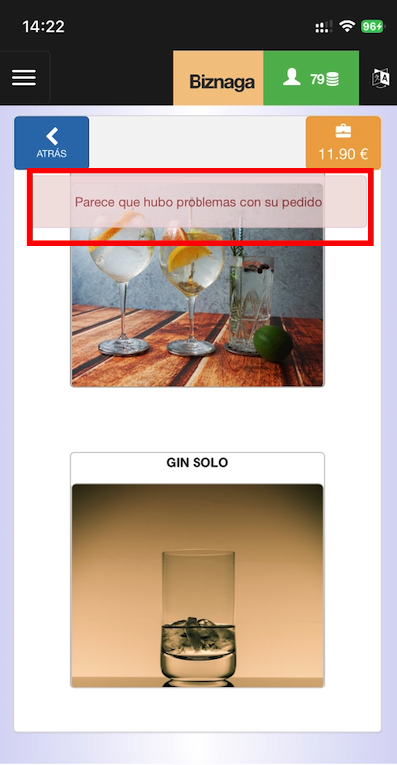
Una vez seleccionado todo el pedido, pulsando en el ticket se muestra el contenido para revisarlo. En este punto se pueden eliminar elementos si no están correctos. Una vez confirmado el pedido pasa a Bar y cocina mostrándose un mensaje de confirmación.
Factura
En la mayoría de los casos, el camarero llevará el ticket para cobrarlo en el momento del servicio del pedido.
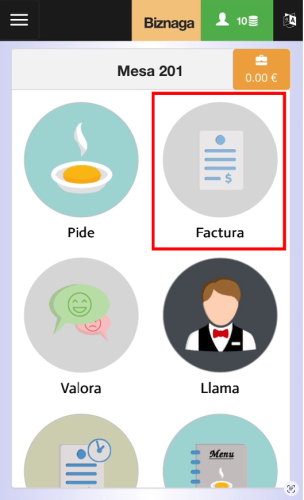
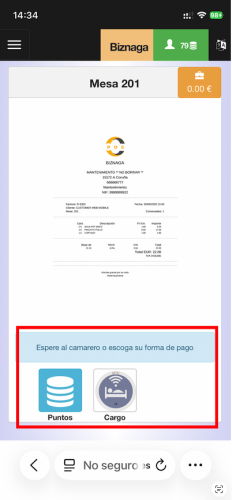
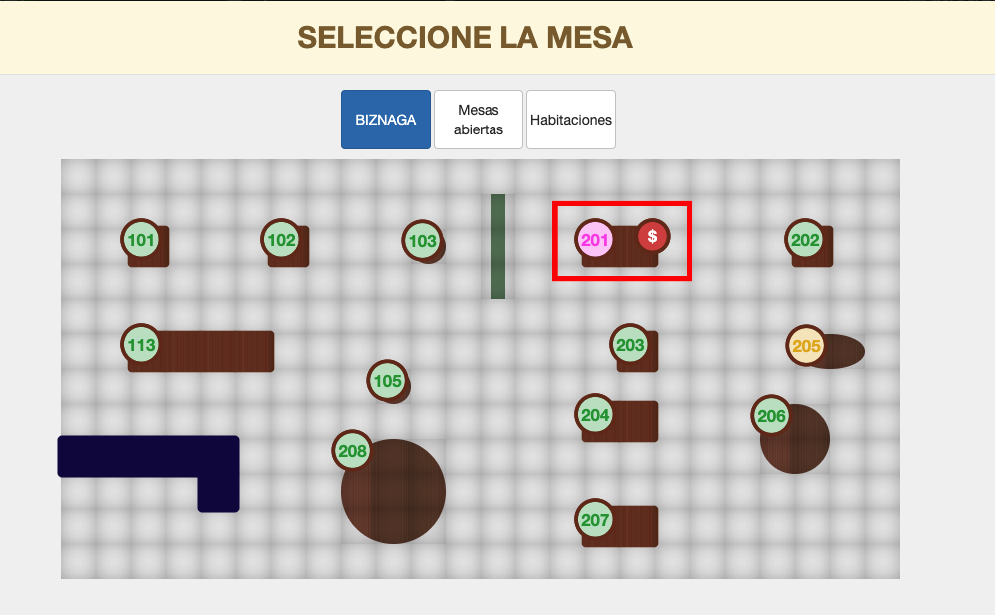
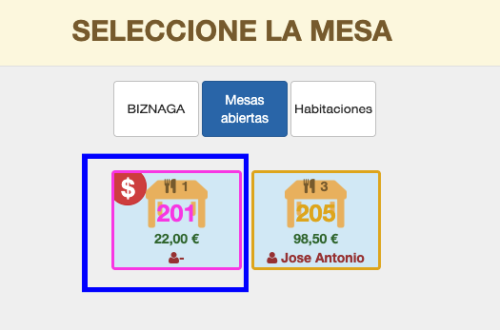
Si no es este el caso, pulsando el botón Factura se muestra el ticket de la mesa y en la pantalla de BAR aparece un símbolo de $ para avisar al camarero de que se está pidiendo la cuenta.
El cobro del ticket puede realizarse por el camarero o por el cliente dependiendo de las formas de pago definidas:
Cargo Habitación: Si el sistema tiene configurado la forma de pagos Cargo Hotel y el cliente está logueago con los datos de su estancia, podrá cargar el importe del ticket a su habitación.
Puntos: Si el sistema tiene configurado un sistema de obtención y pago con puntos, el cliente podrá elegir el pago con éstos. Si no tuviera suficiente saldo de puntos, recibirá un mensaje de aviso.
Tarjeta de crédito:Es necesario configurar una pasarela de pagos en CRS-Corporate.
Una vez se realiza el pago en cualquiera de las modalidades, la factura se envía al email del cliente.
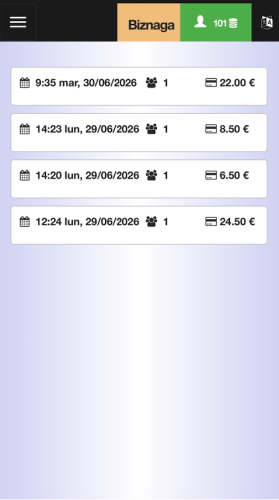
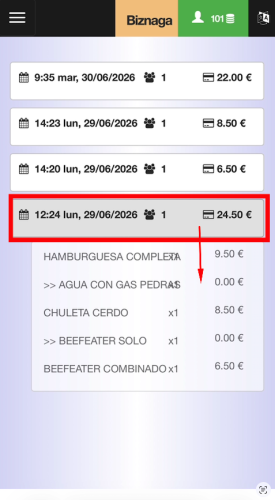
En este apartado se muestran los tickets pagados y, pulsando sobre cualquiera de ellos se muestra el contenido.
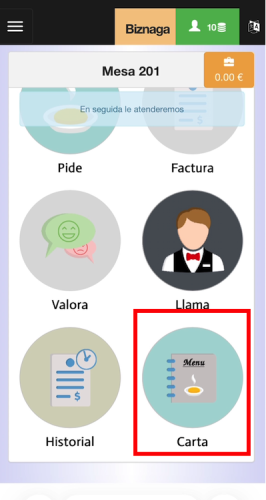
Carta
En este apartado se muestra la carta que esté configurada en el departamento al que se está accediendo.
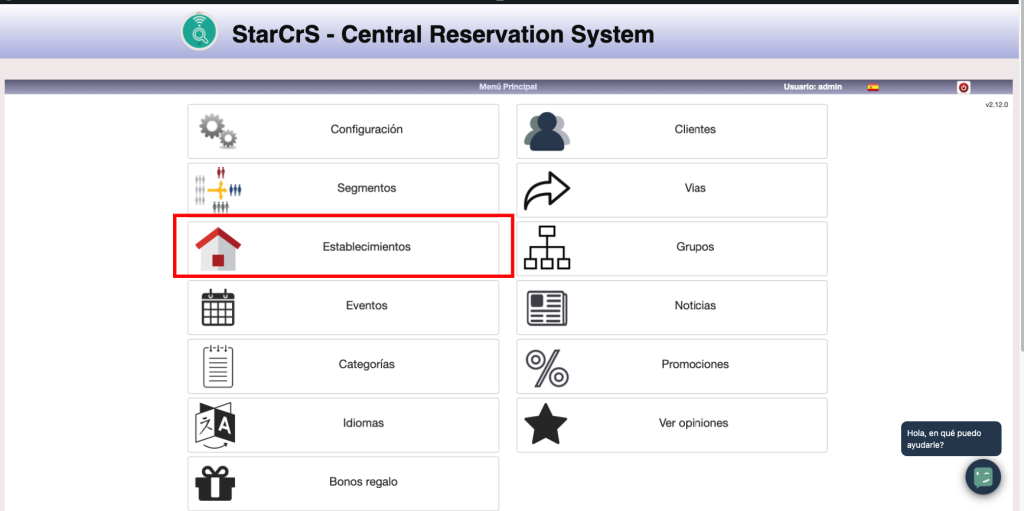
El contenido de la carta, por defecto serán los artículos y platos que tengan marcado Visible Onlineen la lista de precios del departamento. Otra opción es enlazar con el sitio web donde el restaurante tenga publicada su carta. Esto se configura en el parámetro Corporate => Establecimientos => URL Carta
Funcionamiento: lo que ocurre en el BAR y Cocina
Para recibir notificación de nuevos pedidos y de la actividad del uso de este módulo por los clientes es necesario tener visible el mapa de mesas en cualquiera de sus formas.
Siguiendo un orden normal de la actividad del cliente en la mesa, tenemos:
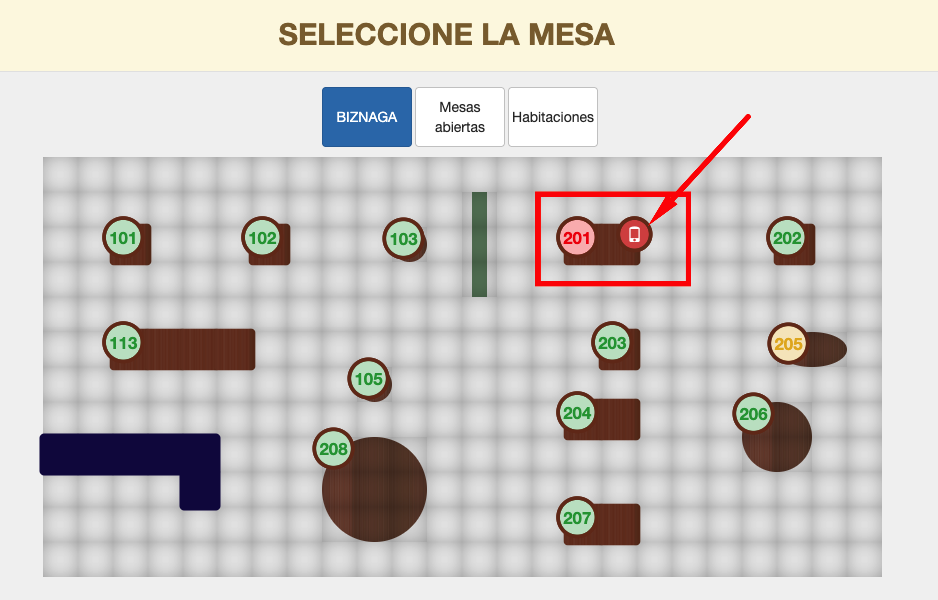
Escaneo del QR y login
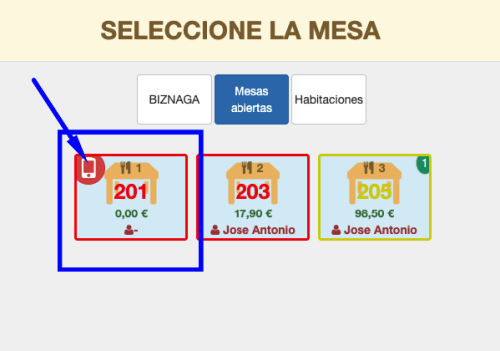
Cuando el cliente accede al sistema a través de un QR, en la mesa se muestra un icono de teléfono móvil.
Confirmación del pedido
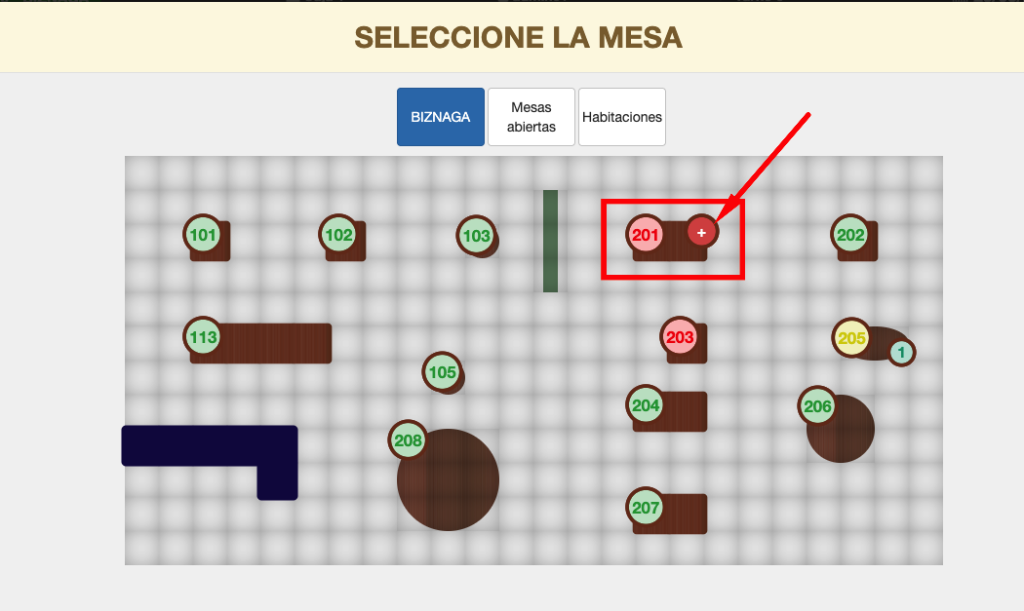
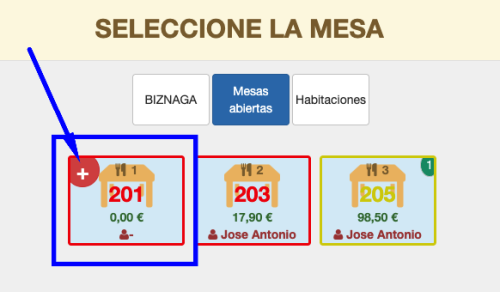
Cuando el cliente confirma su pedido, en el mapa de mesas aparece un signo + en la mesa correspondiente.
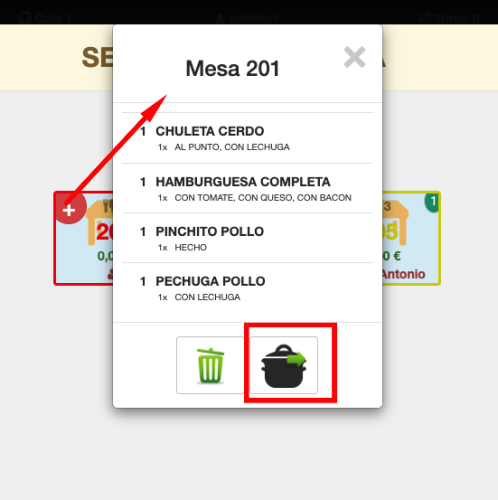
El camarero debe pulsar el signo + para ver el pedido y, en caso de que contenga platos de cocina, pulsar el icono del caldero para que los platos pasen a la pantalla o la impresora de cocina.
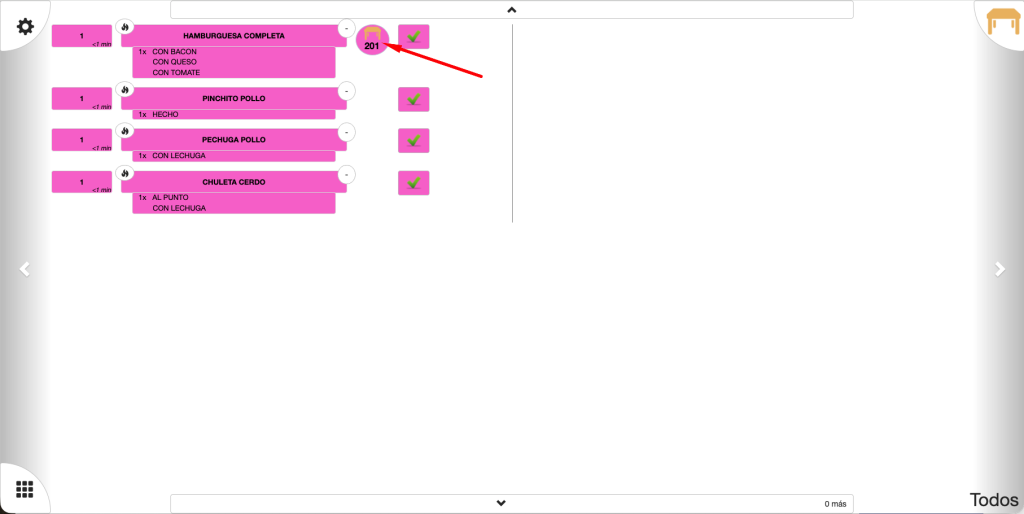
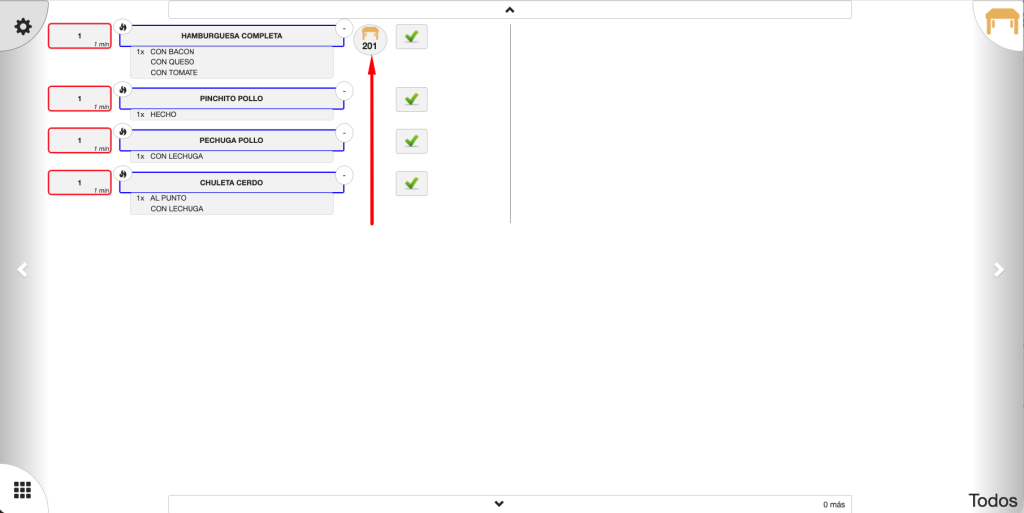
Recepción del pedido en la pantalla del Llamador de cocina. Si no dispone de pantallas y sí de impresoras, cada artículo/plato irá a la impresora del Área de servicio que tenga asignada.
Se indica el número de mesa que hace el pedido. Una vez cocinados, pulsando el check √ de cada plato para que pasen al Despachador.
Cuando el camarero se lleva los platos para servirlos a la mesa, pulsará los check √ correspondientes para «borrarlos» de la pantalla.
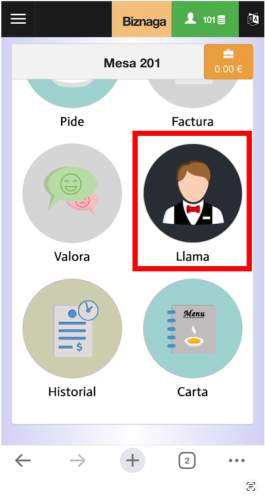
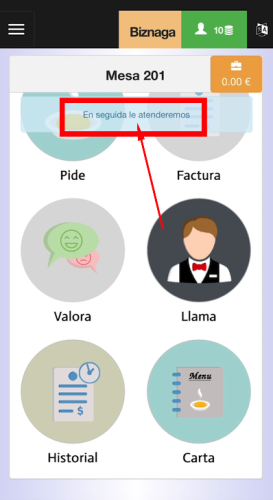
Llamada al camarero
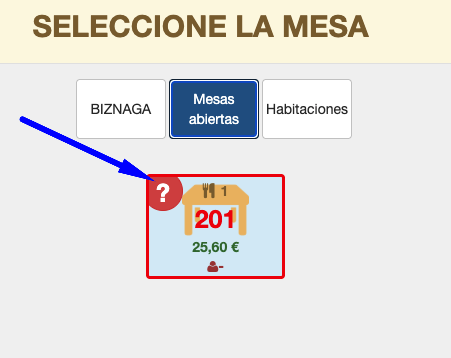
Cuando el cliente pulsa la Llamada al camarero el mapa de mesas muestra una interrogación ?en la mesa correspondiente.
Factura: El cliente pide la cuenta
Cuando el cliente accede a la factura para proceder al pago se muestra un símbolo de $ para que el camarero se acerque a cobrar.
La operativa de cobro por parte del camarero es la normal que realiza desde su comandadora:
efectivo,
tarjeta de crédito/débito (con o sin integración con datáfono)
Cargo a la habitación
Todo incluido
etc.
Otra opción es que el cliente haga él mismo el pago del ticket. En este caso, puede usar las formas de pago descritas anteriormente en el apartado Uso por el cliente.
Hola, en qué puedo ayudarle?
Class One
Hola, en qué puedo ayudarle?
Gracias a la inteligencia artificial, el robot puede cometer errores. Considera la posibilidad de comprobar la información importante.