Anular Ticket día pasado. Cambiar Formas de Pago a un ticket
Para hacer un ticket en negativo, ya sea de días anteriores o del mismo día, la manera más sencilla, es:
Hacer el mismo ticket y apuntarlo/asociarlo a una mesa.
Al recuperar la comanda de la mesa, seleccionar cada artículo del ticket y pulsar el botón de Negativo hasta que se quede por importe negativo deseado. Por ejemplo, pulsar dos veces sobre el signo menos. Una vez para anular el artículo y otra para ponerlo en negativo.
Hay otro método más complejo, que requiere de permisos y que tiene repercusiones importantes (Enlace contable, Veri*Factu, TicketBAI, etc.).
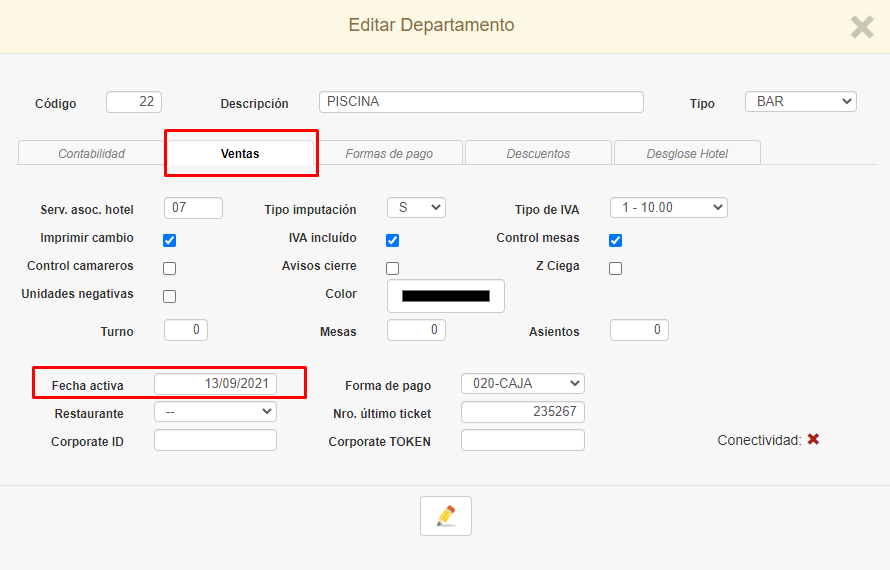
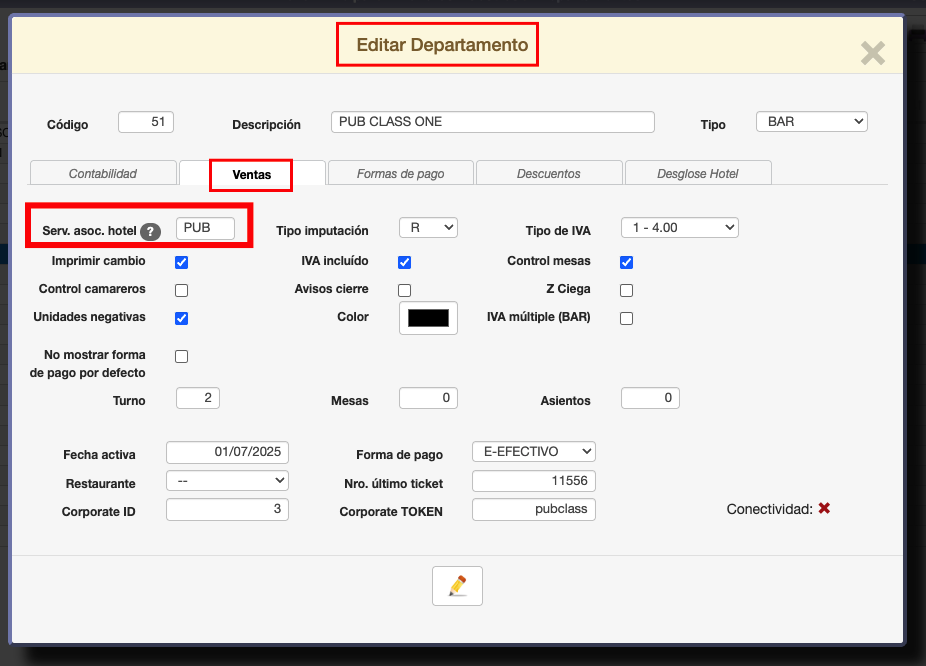
Debemos ir a la configuración del departamento en el fichero maestro correspondiente (Menú Principal => Ficheros maestros => Departamentos). Editar el departamento en cuestión que queremos realizar el ajuste, dentro de la configuración ir a la pestaña de «Ventas» y cambiar el valor de la «Fecha activa» por la fecha en la que necesitamos hacer el ticket en negativo.
Anular ticket: Procedemos entrar de nuevo en el «BAR«. Ahora podremos comprobar que la fecha se ha cambiado y realizamos un ticket en negativo. Recordamos que para realizar un ticket en negativo, previamente dicho ticket debe estar asociado a una mesa y dicho ticket debe llevar en negativo el valor que se debe reajustar.
Cambiar forma de pago: Si lo que queremos hacer es cambiar una forma de pago en otras varias, debemos seguir las mismas instrucciones de anular el ticket, cuando lo hayamos hecho hay que hacer de nuevo el mismo ticket cobrándolo por las formas de pago correctas.
Procedemos a realizar de nuevo la Z de ese día, esta acción realizará un cierre, ajustando producción y recaudación. El problema de esta acción es que la recaudación se enviará de nuevo al PMS, también ajustaremos dicho valor para que la producción en hotel contra dicho departamento este correcta, punto 6.
Volvemos a la configuración del propio departamento y volvemos cambiar la «Fecha activa» a su valor original.
No es aconsejable operar de esta forma. Siempre se aconseja hacer una anulación en el día actual y, si procede, el ticket de corrección correspondiente.
Otra de las implicaciones es que habría que corregir contablemente las imputaciones anteriores, además de que cualquier auditoría podría estar falseada.
Este procedimiento siempre debe hacerlo el administrador.
Cambiar forma de pago de días anteriores cuando hay encadenamiento contable
Opción C.A. Desmarcar contabilidaddel día que se haya hecho el ticket del que se quiere cambiar la forma de pago.
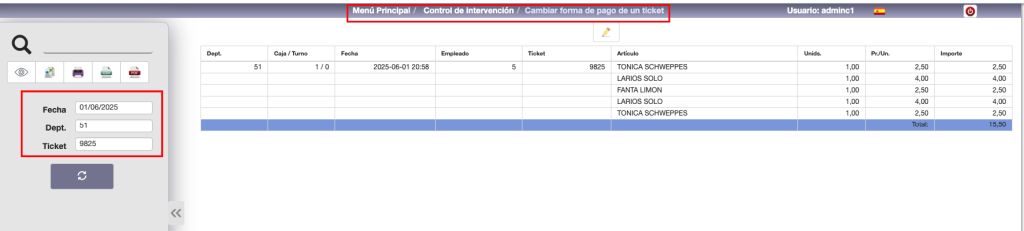
Opción 5.E. Cambiar forma de pago de un ticket.
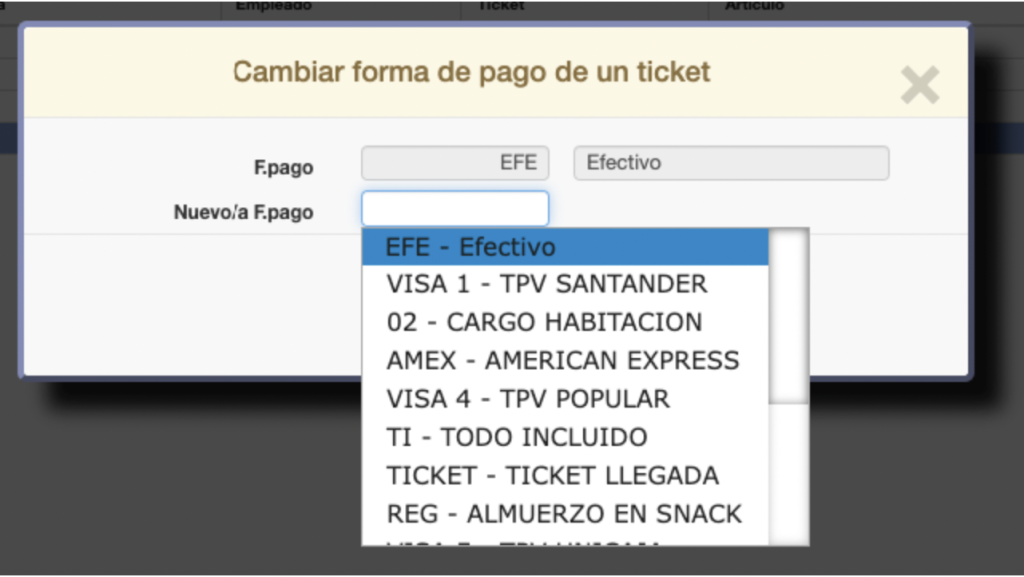
Introducir fecha, departamento y n. de ticket. y hacer doble clic en la línea del ticket y se muestra el siguiente popup para cambiar la forma de pago.
3.- Opción C.1. Generación contable del mismo día para generar de nuevo el enlace contable. 4.- Opción C.4. Exportar contabilidadexportar de nuevo la contabilidad. Esto vuelve a generar todos los asientos contables de todos los departamentos de POS en el borrador de Allar.
Hola, en qué puedo ayudarle?
Class One
Hola, en qué puedo ayudarle?
Gracias a la inteligencia artificial, el robot puede cometer errores. Considera la posibilidad de comprobar la información importante.