



En esta versión se ha añadido la posibilidad de que al hacer login en la aplicación se aplique un doble factor de autenticación. En este caso, este doble factor será un código de un solo uso enviado por email. Para ello será necesario que la configuración del envío de emails desde la aplicación esté configurada correctamente en B.7. Setup => Conectividad => Configuración servidor de correo y que cada usuario tenga definido su dirección de email.
IMPORTANTE: Esta configuración activada afecta a TODOS los usuarios de la aplicación, que deberán tener un email definido para recibir el código de acceso.
Configuración
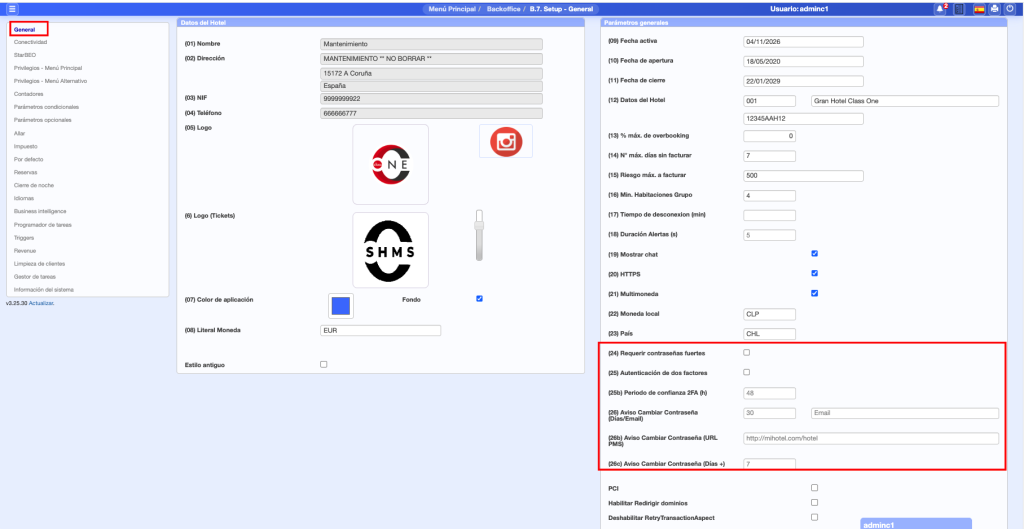
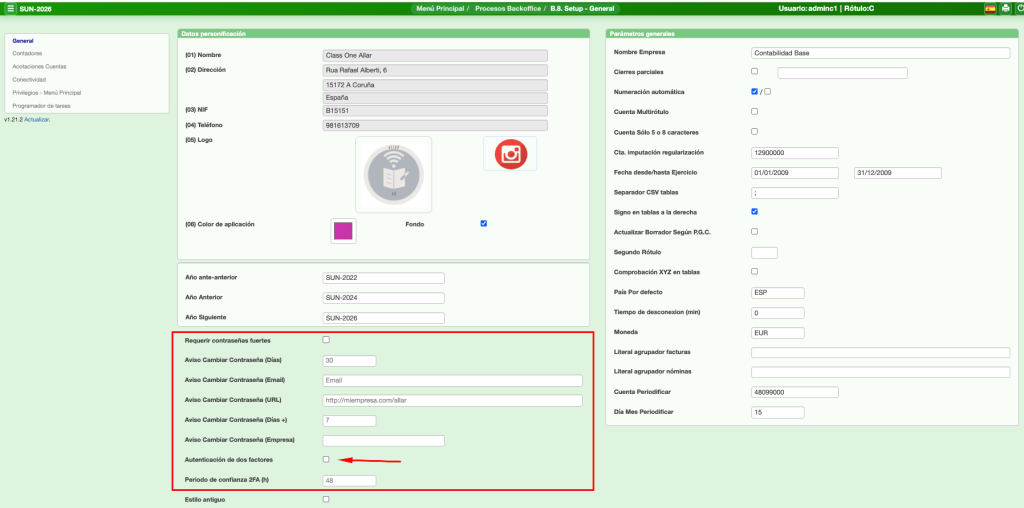
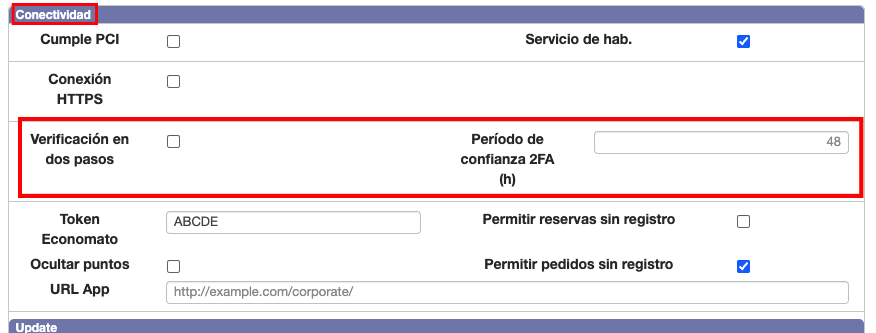
En primer lugar, es necesario que todos los usuarios tengan una dirección de correo electrónica válida. Por lo tanto lo primero será indicar los emails de todos los usuarios de la aplicación (A.9. Fichero de usuarios). Para activar el doble factor, hay que tener activo el check de B.7. Setup – General => (25) Autenticación de dos factores. Además, hay otros parámetros relacionados:
- (24) Requerir contraseñas fuertes: Para usar contraseñas que incluyan mayúsculas, minúsculas y números.
- (25b) Periodo de confianza 2FA (h): que indica el número de horas que podrán pasar entre 2 logins en un mismo dispositivo sin que se le pida el doble factor.
- (26) Aviso Cambiar Contraseña (Días/Email): Número de días para avisar al email que se indique, que es necesario cambiar la contraseña. Se ejecuta cada día a las 5.00 AM.
- (26b) Aviso Cambiar Contraseña (URL PMS): Indicar la URL del programa para que, en el email que se envía al usuario, se incluya el enlace al Fichero de usuarios para cambiar la contraseña.
- (26c) Aviso Cambiar Contraseña (Días +): Número de días, tras el aviso de cambio de contraseña, para resetearla automáticamente.
En esta versión se ha añadido la posibilidad de que al hacer login en la aplicación se aplique un doble factor de autenticación. En este caso, este doble factor será un código de un solo uso enviado por email. Para ello será necesario que la configuración del envío de emails desde la aplicación esté configurada correctamente en B.7. Setup => Conectividad => Configuración servidor de correo y que cada usuario tenga definido su dirección de email.
IMPORTANTE: Esta configuración activada afecta a TODOS los usuarios de la aplicación, que deberán tener un email definido para recibir el código de acceso.
Configuración
En primer lugar, es necesario que todos los usuarios tengan una dirección de correo electrónica válida. Por lo tanto lo primero será indicar los emails de todos los usuarios de la aplicación (A.C. Fichero de usuarios). Para activar el doble factor, hay que tener activo el check de B.7. Setup – General => Autenticación de dos factores. Además, hay otros parámetros relacionados:
- Periodo de confianza 2FA (h): que indica el número de horas que podrán pasar entre 2 logins en un mismo dispositivo sin que se le pida el doble factor.
- Requerir contraseñas fuertes: Para usar contraseñas que incluyan mayúsculas, minúsculas y números.
- Aviso Cambiar Contraseña (Días): Número de días para avisar que es necesario cambiar la contraseña. Se ejecuta cada día a las 5.00 AM.
- Aviso Cambiar Contraseña (Email): Email al que se avisa para cambiar la contraseña. Se ejecuta cada día a las 5.00 AM.
- Aviso Cambiar Contraseña (URL POS): Indicar la URL del programa para que, en el email que se envía al usuario, se incluya el enlace al Fichero de usuarios para cambiar la contraseña.
- Aviso Cambiar Contraseña (Días +): Número de días, tras el aviso de cambio de contraseña, para resetearla automáticamente.
En esta versión se ha añadido la posibilidad de que al hacer login en la aplicación se aplique un doble factor de autenticación. En este caso, este doble factor será un código de un solo uso enviado por email. Para ello será necesario que la configuración del envío de emails desde la aplicación esté configurada correctamente en B.7. Setup => Conectividad => Configuración servidor de correo y que cada usuario tenga definido su dirección de email.
IMPORTANTE: Esta configuración activada afecta a TODOS los usuarios de la aplicación, que deberán tener un email definido para recibir el código de acceso.
Configuración
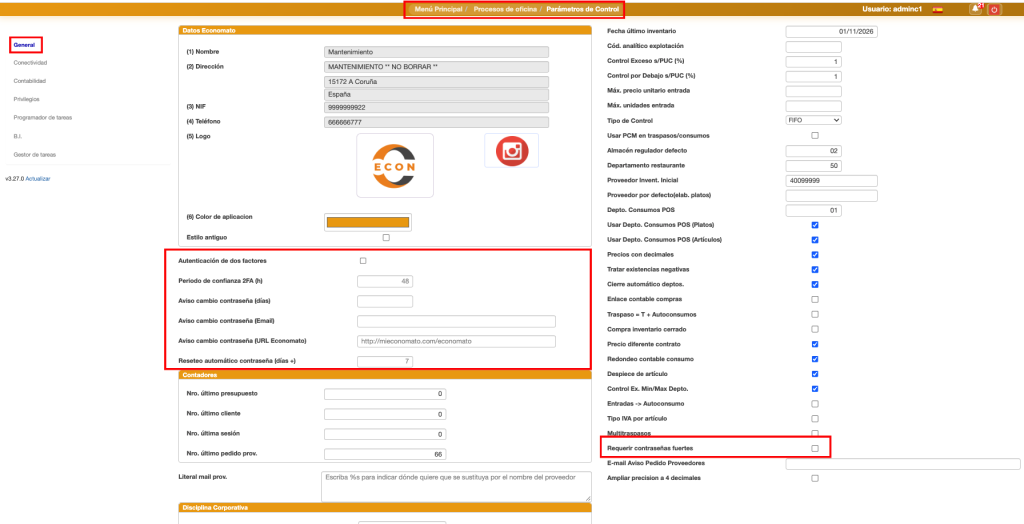
En primer lugar, es necesario que todos los usuarios tengan una dirección de correo electrónica válida. Por lo tanto lo primero será indicar los emails de todos los usuarios de la aplicación (A.C. Fichero de usuarios). Para activar el doble factor, hay que tener activo el check de B.7. Setup – General => Autenticación de dos factores. Además, hay otros parámetros relacionados:
- Periodo de confianza 2FA (h): que indica el número de horas que podrán pasar entre 2 logins en un mismo dispositivo sin que se le pida el doble factor.
- Aviso Cambiar Contraseña (Días):Número de días para avisar que es necesario cambiar la contraseña. Se ejecuta cada día a las 5.00 AM.
- Aviso Cambiar Contraseña (Email): Email al que se avisa para cambiar la contraseña. Se ejecuta cada día a las 5.00 AM.
- Aviso Cambiar Contraseña (URL Economato): Indicar la URL del programa para que, en el email que se envía al usuario, se incluya el enlace al Fichero de usuarios para cambiar la contraseña.
- Reseteo automático contraseña (días +): Número de días, tras el aviso de cambio de contraseña, para resetearla automáticamente.
- Requerir contraseñas fuertes: Para usar contraseñas que incluyan mayúsculas, minúsculas y números.
En esta versión se ha añadido la posibilidad de que al hacer login en la aplicación se aplique un doble factor de autenticación. En este caso, este doble factor será un código de un solo uso enviado por email. Para ello será necesario que la configuración del envío de emails desde la aplicación esté configurada correctamente en B.7. Setup => Conectividad => Configuración servidor de correo y que cada usuario tenga definido su dirección de email.
IMPORTANTE: Esta configuración activada afecta a TODOS los usuarios de la aplicación, que deberán tener un email definido para recibir el código de acceso.
Configuración
En primer lugar, es necesario que todos los usuarios tengan una dirección de correo electrónica válida. Por lo tanto lo primero será indicar los emails de todos los usuarios de la aplicación (A.C. Fichero de usuarios). Para activar el doble factor, hay que tener activo el check de B.7. Setup – General => Autenticación de dos factores. Además, hay otros parámetros relacionados:
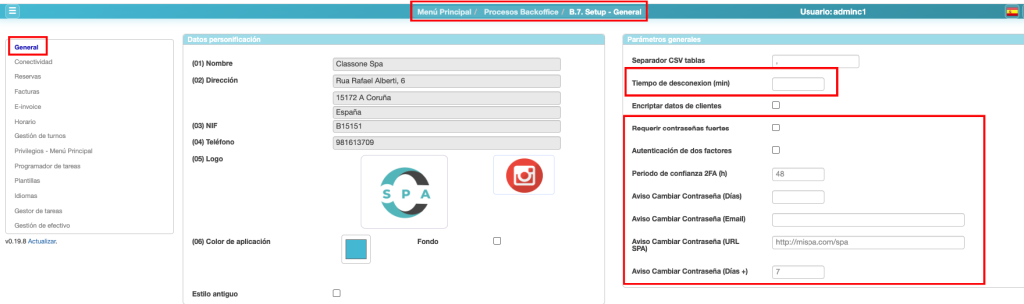
- Tiempo de desconexión (min): Para el exhaustivo complimiento de la RGPD. Pasado el tiempo de desconexión se solicita usuario y contraseña de nuevo.
- Requerir contraseñas fuertes: Para usar contraseñas que incluyan mayúsculas, minúsculas y números.
- Periodo de confianza 2FA (h): que indica el número de horas que podrán pasar entre 2 logins en un mismo dispositivo sin que se le pida el doble factor.
- Aviso Cambiar Contraseña (Días):Número de días para avisar que es necesario cambiar la contraseña. Se ejecuta cada día a las 5.00 AM.
- Aviso Cambiar Contraseña (Email): Email al que se avisa para cambiar la contraseña. Se ejecuta cada día a las 5.00 AM.
- Aviso Cambiar Contraseña (URL SPA): Indicar la URL del programa para que, en el email que se envía al usuario, se incluya el enlace al Fichero de usuarios para cambiar la contraseña.
- Reseteo automático contraseña (días +): Número de días, tras el aviso de cambio de contraseña, para resetearla automáticamente.
En esta versión se ha añadido la posibilidad de que al hacer login en la aplicación se aplique un doble factor de autenticación. En este caso, este doble factor será un código de un solo uso enviado por email. Para ello será necesario que la configuración del envío de emails desde la aplicación esté configurada correctamente en B.7. Setup => Conectividad => Configuración servidor de correo y que cada usuario tenga definido su dirección de email.
IMPORTANTE: Esta configuración activada afecta a TODOS los usuarios de la aplicación, que deberán tener un email definido para recibir el código de acceso.
Configuración
En primer lugar, es necesario que todos los usuarios tengan una dirección de correo electrónica válida. Por lo tanto lo primero será indicar los emails de todos los usuarios de la aplicación (A.C. Fichero de usuarios). Para activar el doble factor, hay que tener activo el check de B.7. Setup – General => Autenticación de dos factores. Además, hay otros parámetros relacionados:
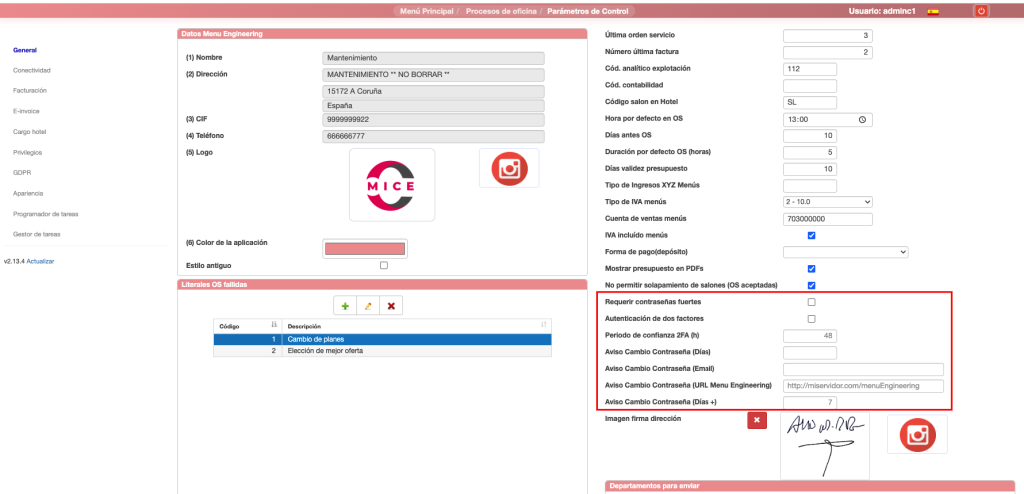
- Requerir contraseñas fuertes: Para usar contraseñas que incluyan mayúsculas, minúsculas y números.
- Periodo de confianza 2FA (h): que indica el número de horas que podrán pasar entre 2 logins en un mismo dispositivo sin que se le pida el doble factor.
- Aviso Cambio Contraseña (Días):Número de días para avisar que es necesario cambiar la contraseña. Se ejecuta cada día a las 5.00 AM.
- Aviso Cambio Contraseña (Email): Email al que se avisa para cambiar la contraseña. Se ejecuta cada día a las 5.00 AM.
- Aviso Cambio Contraseña (URL Menu Engineering): Indicar la URL del programa para que, en el email que se envía al usuario, se incluya el enlace al Fichero de usuarios para cambiar la contraseña.
- Aviso Cambio contraseña (Días +): Número de días, tras el aviso de cambio de contraseña, para resetearla automáticamente.
En esta versión se ha añadido la posibilidad de que al hacer login en la aplicación se aplique un doble factor de autenticación. En este caso, este doble factor será un código de un solo uso enviado por email. Para ello será necesario que la configuración del envío de emails desde la aplicación esté configurada correctamente en B.7. Setup => Conectividad => Configuración servidor de correo y que cada usuario tenga definido su dirección de email.
IMPORTANTE: Esta configuración activada afecta a TODOS los usuarios de la aplicación, que deberán tener un email definido para recibir el código de acceso.
Configuración
En primer lugar, es necesario que todos los usuarios tengan una dirección de correo electrónica válida. Por lo tanto lo primero será indicar los emails de todos los usuarios de la aplicación (1.I. Fichero de usuarios). Para activar el doble factor, hay que tener activo el check de B.8. Setup – General => Autenticación de dos factores. Además, hay otros parámetros relacionados:
- Requerir contraseñas fuertes: Para usar contraseñas que incluyan mayúsculas, minúsculas y números.
- Aviso Cambio Contraseña (Días):Número de días para avisar que es necesario cambiar la contraseña. Se ejecuta cada día a las 5.00 AM.
- Aviso Cambio Contraseña (Email): Email al que se avisa para cambiar la contraseña. Se ejecuta cada día a las 5.00 AM.
- Aviso Cambio Contraseña (URL): Indicar la URL del programa para que, en el email que se envía al usuario, se incluya el enlace al Fichero de usuarios para cambiar la contraseña.
- Aviso Cambio contraseña (Días +): Número de días, tras el aviso de cambio de contraseña, para resetearla automáticamente.
- Aviso Cambiar Contraseña (Empresa): Código de Empresa/Ejercicio desde la que se va a enviar el email de aviso según la configuración que tenga esa empresa en B.7. Setup => Conectividad => Configuración servidor de correo
- Periodo de confianza 2FA (h): que indica el número de horas que podrán pasar entre 2 logins en un mismo dispositivo sin que se le pida el doble factor.
En esta versión se ha añadido la posibilidad de que al hacer login en la aplicación se aplique un doble factor de autenticación. En este caso, este doble factor será un código de un solo uso enviado por email. Para ello será necesario que la configuración del envío de emails desde la aplicación esté configurada correctamente en Configuración => Conectividad => Configuración servidor de correo y que cada usuario tenga definido su dirección de email.
IMPORTANTE: Esta configuración activada afecta a TODOS los usuarios de la aplicación, que deberán tener un email definido para recibir el código de acceso.
Configuración
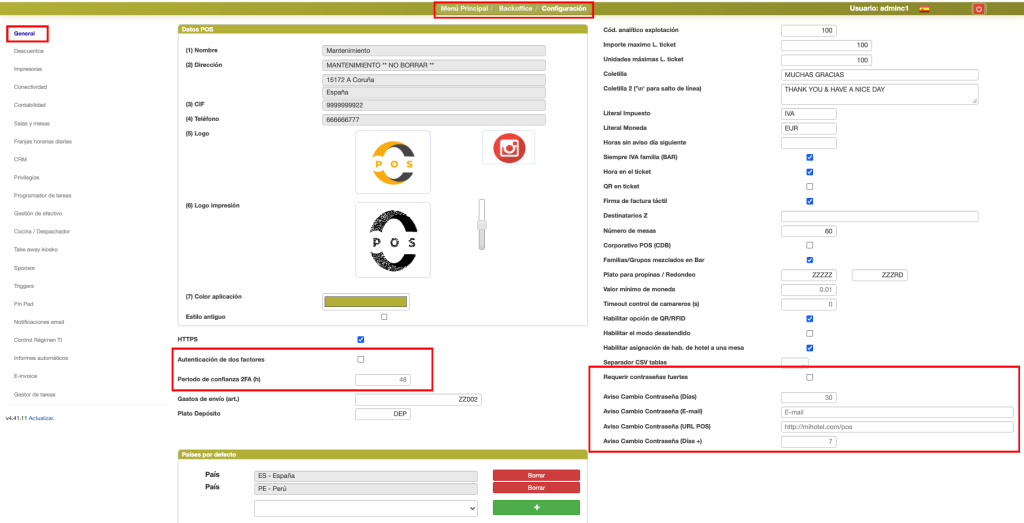
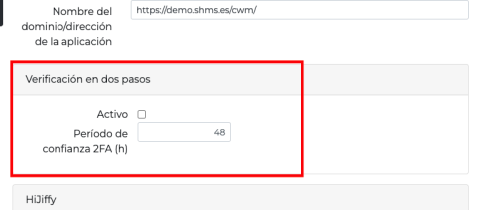
- Autenticación de dos pasos: Activo, cuando el usuario accede al programa se le enviará un código al email.
- Periodo de confianza 2FA (h): número de horas durante la cuales no se volverá a pedir la doble autenticación al usuario.
En esta versión se ha añadido la posibilidad de que al hacer login en la aplicación se aplique un doble factor de autenticación. En este caso, este doble factor será un código de un solo uso enviado por email. Para ello será necesario que la configuración del envío de emails desde la aplicación esté configurada correctamente en Configuración => Inicio => Configuración servidor de correo y que cada usuario tenga definido su dirección de email.
Configuración
Es necesario que haya definida una dirección de correo electrónico válida en Configuración => Inicio => Cuenta de administrador.
- Autenticación de dos pasos: Activo, cuando el usuario accede al programa se le enviará un código al email.
- Período de confianza 2FA (h): número de horas durante la cuales no se volverá a pedir la doble autenticación al usuario.
En esta versión se ha añadido la posibilidad de que al hacer login en la aplicación se aplique un doble factor de autenticación. En este caso, este doble factor será un código de un solo uso enviado por email. Para ello será necesario que la configuración del envío de emails desde la aplicación esté configurada correctamente en B.7. Setup => Conectividad => Configuración servidor de correo y que cada usuario tenga definido su dirección de email.
IMPORTANTE: Esta configuración activada afecta a TODOS los usuarios de la aplicación, que deberán tener un email definido para recibir el código de acceso.
Configuración
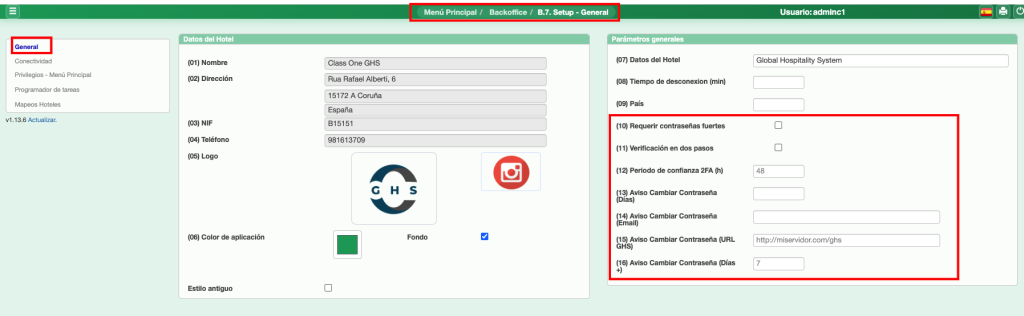
En primer lugar, es necesario que todos los usuarios tengan una dirección de correo electrónica válida. Por lo tanto lo primero será indicar los emails de todos los usuarios de la aplicación (A.9. Fichero de usuarios). Para activar el doble factor, hay que tener activo el check de B.7. Setup – General => (11) Verificación en dos pasos. Además, hay otros parámetros relacionados:
- (10) Requerir contraseñas fuertes: Para usar contraseñas que incluyan mayúsculas, minúsculas y números.
- (12) Periodo de confianza 2FA (h): que indica el número de horas que podrán pasar entre 2 logins en un mismo dispositivo sin que se le pida el doble factor.
- (13) Aviso Cambio Contraseña (Días):Número de días para avisar que es necesario cambiar la contraseña. Se ejecuta cada día a las 5.00 AM.
- (14) Aviso Cambio Contraseña (Email): Email al que se avisa para cambiar la contraseña. Se ejecuta cada día a las 5.00 AM.
- (15) Aviso Cambio Contraseña (URL GHS): Indicar la URL del programa para que, en el email que se envía al usuario, se incluya el enlace al Fichero de usuarios para cambiar la contraseña.
- (16) Aviso Cambio contraseña (Días +): Número de días, tras el aviso de cambio de contraseña, para resetearla automáticamente.
Funcionamiento
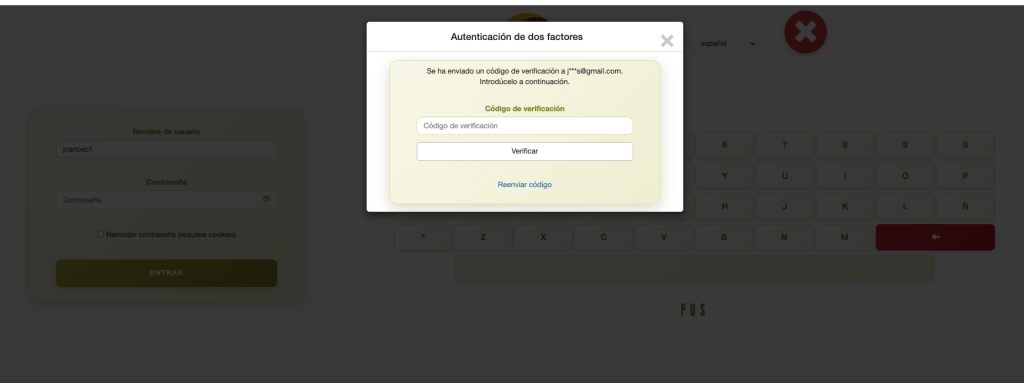
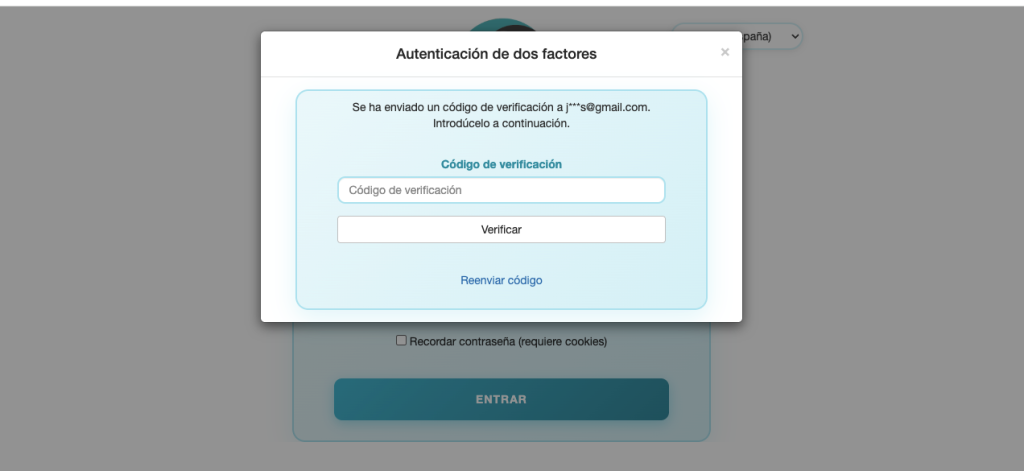
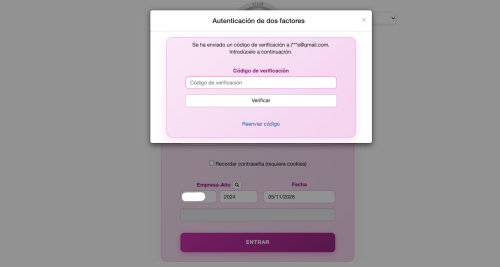
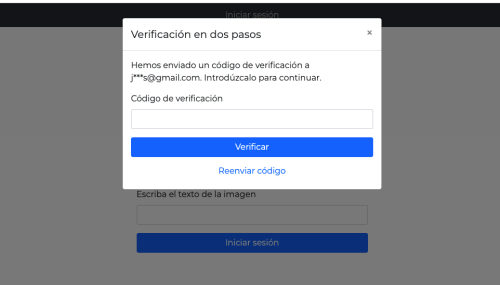
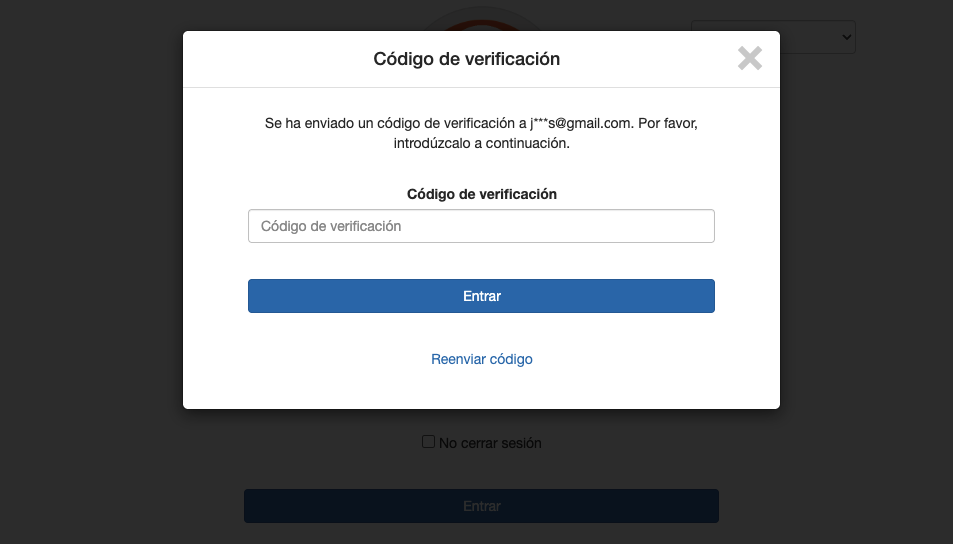
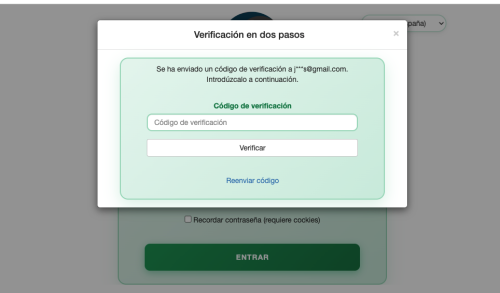
El funcionamiento es muy sencillo. Cuando un usuario introduce su usuario y contraseña, si la contraseña es válida habrá un paso intermedio antes de que realmente esté logueado. En este paso intermedio el usuario verá un popup para introducir un código que se le habrá enviado por email.
Una vez reciba el código por email, lo introducirá y ya se completará el proceso de login. En ese dispositivo no se le pedirá más veces el doble factor hasta que pasen las horas definidas en el parámetro (25b) Periodo de confianza 2FA (h) de configuración.
En el popup también hay un pequeño botón para reenviar el código, por si acaso el usuario lo ha perdido. OJO, cada vez que se genera un código para un usuario se invalidan los códigos generados previamente, siempre es necesario introducir el último código generado.
El mismo proceso se aplica en la funcionalidad de Cambio de usuario y en la del auto logout tras un periodo de inactividad en las aplicaciones:
- SHMS: B.7. Setup – General => (17) Tiempo de desconexión)
- POS: B.7. Setup => General => Timeout control de camareros (s)
- SPA: B.7. Setup => General => Tiempo de desconexion (min)
- ALLAR:
Si se activan los avisos para el cambio de contraseña se obliga a los usuarios a establecer nuevas contraseñas cada cierto tiempo. Para ello, es necesario que tengan acceso al fichero de usuarios correspondiente para que puedan cambiarla.
El control de cambios de contraseña se muestra en los Ficheros de Usuarios, en la columna Último cambio de contraseña.
Recomendaciones de Seguridad
Cerrar la sesión de usuario al final de la jornada laboral o si no se va a hacer uso de la aplicación durante un período prolongado, usando los botones correspondientes.- Guardar la contraseña en lugar seguro.
- No usar la contraseña de acceso a la aplicación como acceso a otros sitios web genéricos.
- Usar un generador de contraseñas seguras, como por ejemplo https://password.kaspersky.com/es/
- Comprobar si el email del usuario está comprometido o tiene alguna brecha de seguridad, por ejemplo Have I Been Pwned: Check if your email address has been exposed in a da…
- Estar informado de las alertas que se emiten desde https://www.incibe.es
FAQ: Posibles problemas
- Lo ideal es esperar un par de minutos por si el servidor o cliente de correo pudiera estar saturado.
- También revisar la carpeta de spam del email de destino.
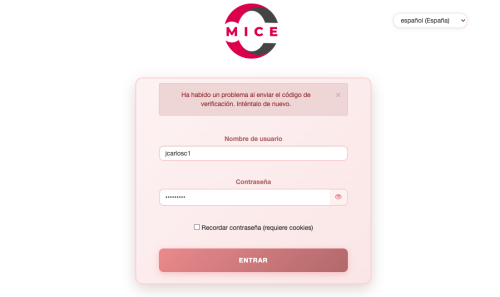
- Es importante decir que si hay algún problema en el envío del correo (servidor mal configurado, etc.) se informará directamente al usuario.

Hay que asegurarse de que este código es el último generado. Si se pulsa en reenviar código o si otra persona está entrando con el mismo usuario en otro dispositivo, el código que hayamos recibido puede no ser el correcto.
- Revisar si las cookies están activadas en el navegador.
- También revisar el valor del parámetro de (25b) Periodo de confianza 2FA (h)
- Revisar que el email del usuario sea correcto.
- Revisar si hay problemas con el servidor de correo haciendo una prueba Test de envío de email en B.7. Setup – General => Conectividad => Configuración servidor de correo.