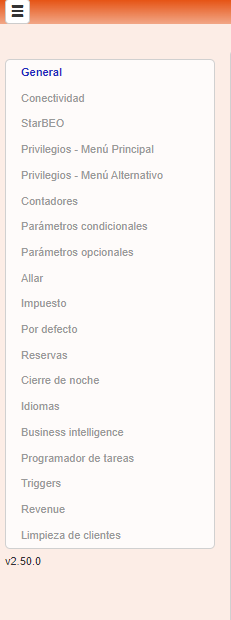
Vamos a tratar ahora uno de los temas importantes de Smart Seven Stars, según customicemos los diferentes apartados el programa se comportará de diferente manera. Realmente es el punto donde el sastre le cambia el traje «prêt a porter» por su traje «a medida«.
Class One por defecto le hemos dejado unos valores que «entendemos más usuales», pero evidentemente cada Hotel es diferente.
El acceso a esta parte de programa deberá ser siempre restringido para que ningún usuario pueda cambiar los parámetros del «piloto automático» que nos conducirá todos los días a «buen aeropuerto«.
En informática «la de antes» les solíamos llamar a estos apartados «registros de Control«, a continuación exponemos cuales son y sus valores más habituales.
Es conveniente que cuando se modifique algún valor importante de estos apartados los usuarios se salgan del programa y vuelvan a entrar para que tome correctamente todos estos valores.
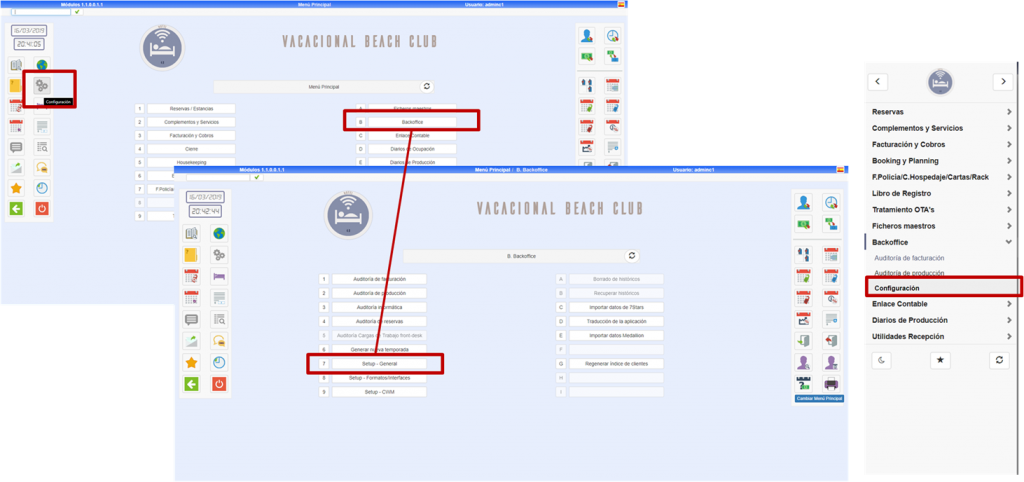
Podemos acceder directamente pulsando el icono de configuración, o por la opción B.7, o por el menú hamburger
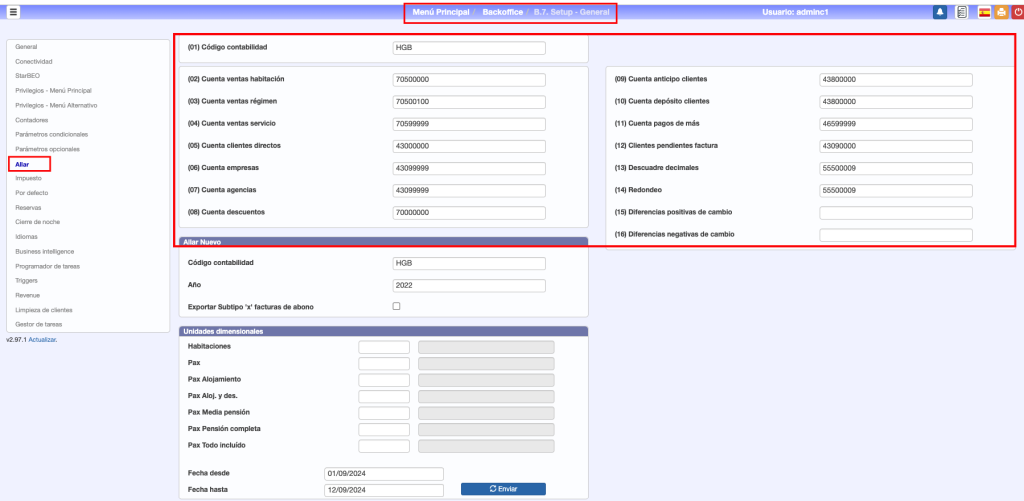
Se deben indicar las cuentas contables de ámbito general para que, al crear algún registro que necesite cuenta contable, en primer lugar le asigne por defecto la que figura en estos apartados.
(01) Código contabilidad: Ahí tendrá que figurar el código de la contabilidad con la que se quiera enlazar la producción de Hotel. En los cambios de año es necesario cambiar el código el día 1 de enero del nuevo año, justo después de hacer el cierre correspondiente al día 31 (lógicamente si se cambia el día 31, antes de hacer el cierre, los apuntes del enlace se volcarán en la contabilidad anterior, que no corresponde).
En el resto de campos en los que pide cuentas contables, se deben indicar las cuentas genéricas que serán tomadas por defecto a la hora de hacer enlaces contables. Es decir, que si no se especifican cuentas en otras opciones (por ejemplo en A.2. Fichero de habitaciones, el programa tomará la cuenta genérica que figure en el campo correspondiente (02 al 18). De esta manera, es necesario indicar una cuenta genérica para:
(02) Ventas de habitación, (03) Ventas de régimen, (04) ventas de servicios: para éstas, lo usual son cuentas 705xxx.
(05) Cuentas clientes directos, (06) de empresas, (07) de agencias: normalmente 430xxx.
(08) Cuenta descuentos, (09) de Anticipo de clientes, (10) Depósitos de clientes: por ejemplo 437xxx.
(11) Cuenta pagos de más para contabilizar las propinas o cantidades que se cobra al cliente por encima del importe de la factura. Puede ser una cuenta 778xxx.
(12) Cuenta de clientes pendientes de facturar: es importante saber que, cuando se usa el método de contabilización por producción. Es el método que se debe usar, se configura en B.7. Setup – General => Parámetros Opcionales => (01) Modo contabilización, donde se debe selecciona Contabilización por producción. Al hacer cada día el cierre, el programa asignará a cada día todo lo producido en ese día. Al contrario que la forma de Contabilización porfacturación, que asignaría lo producido según el día de facturación. Para que el método de contabilización por producción funcione correctamente, en el campo (12) Clientes Pendiente factura es necesario indicar una cuenta para los “clientes pendientes de facturar”, normalmente se aconseja una 4309xxx.
(13) Descuadre decimales, (14) Redondeo para asignar posibles descuadres por decimales. Una 555xxx, sería lo más adecuado.
(16) Diferencias negativas de cambio para contabilizar los ingresos o pérdidas en los cambios de divisa. Se recomiendan usar cuentas 768xxx y 668xxx.
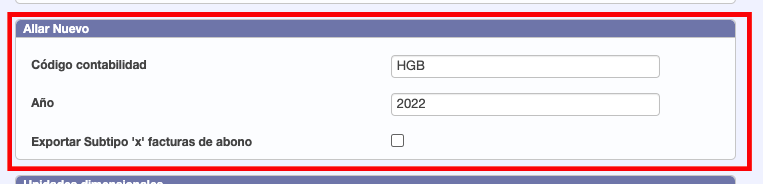
Indicar el código de la contabilidad con la que se va a encadenar el año. Todos los años, el día 1 de enero, debe actualizarse este dato.
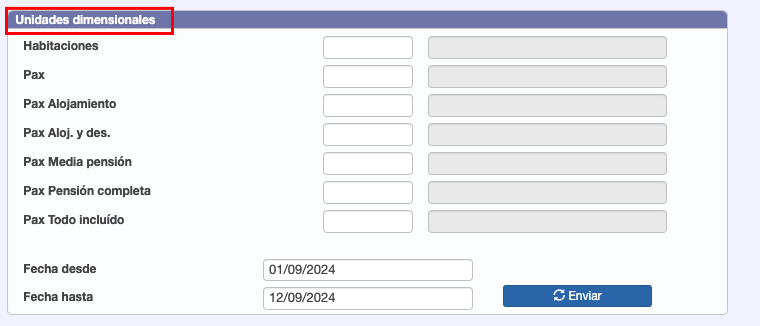
Unidades Dimensionales.
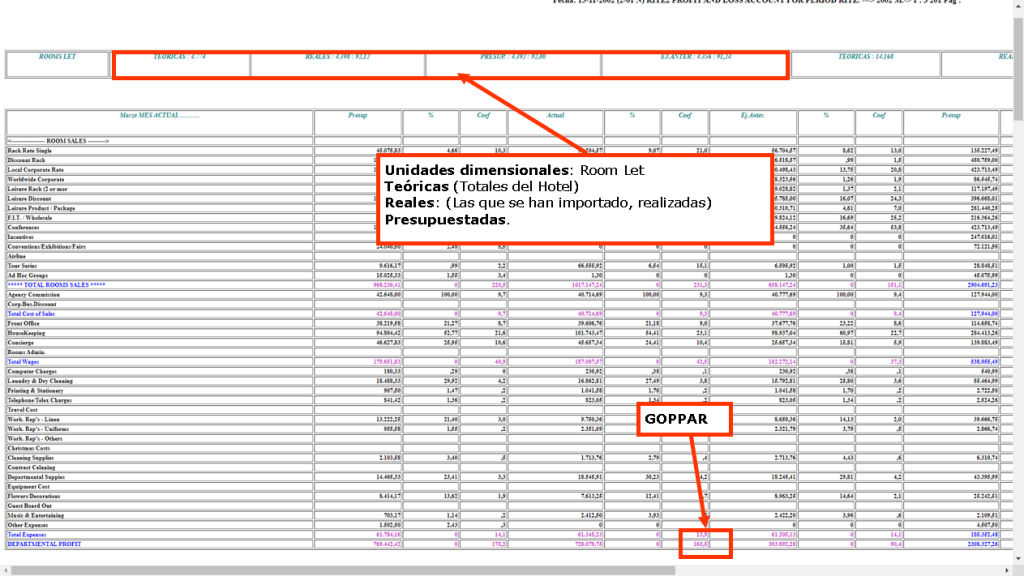
Allar no es un programa más de gestión contable, contempla en varios generadores la posibilidad de incluir las diferentes unidades de dimensión del Hotel (Habitaciones, Durmientes, Huespedes de Sólo Alojamiento, con Desayuno, Media Pensión, Pensión completa y Todos incluido)
Ver el tratamiento de Redondeos y Propinas en este manual.
Se obtienen informes de este tipo, ejemplo, en el que podemos ver valores como el GOPPAR
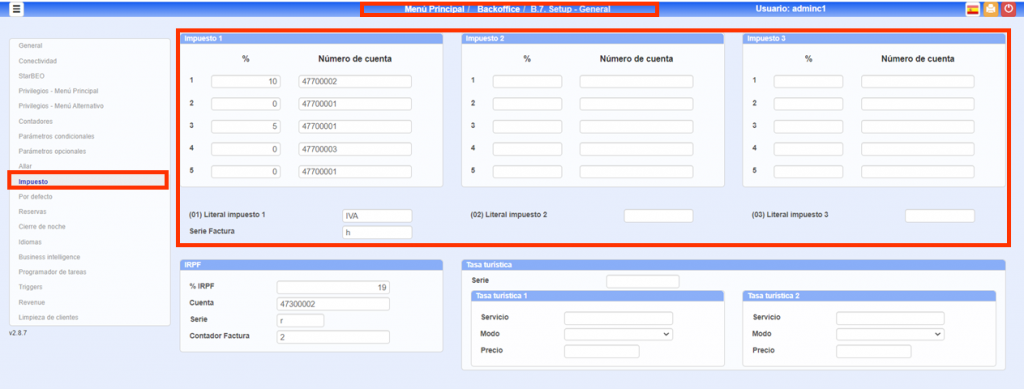
Esta tabla facilita la inmediata adaptación del sistema a los cambios legales sobre los impuestos sin tener que interactuar en ningún otro lado.
Vemos que existen hasta tres porcentajes, es evidente que en hoteles en España no tiene objeto, sin embargo es necesario para otros países, como es el caso de USA, Canadá, Brasil, etc., al ser el primer porcentaje el que se aplica al Estado (Inter-City) y el segundo es el que se aplica a todo el territorio nacional. Incluso hay un país que necesita tres como es el caso de Republica Dominicana.
No se descarta la posibilidad de que en un futuro exista un impuesto para la Comunidad económica Europea, otro para la Comunidad autónoma correspondiente y un tercero para el Estado Español.
En literal, por ejemplo en el caso de Canarias se pondrá IGIC
(01) Literal impuesto: Definiremos los Impuestos (IVA, IGI, IGIC, TBA, VAT, ISS, GST, tax, con su nombre, tenemos la posibilidad de habilitar hasta 3 impuestos diferentes. Serie Factura:se puede definir un código de 5 caracteres para las facturas y facturas de abono del hotel.
Lo normal es utilizar Impuesto 1, donde tenemos la posibilidad de hasta 5 tipos diferentes. En el caso de que se tengan configurados los Impuestos 2 y/o Impuesto 3, en la configuración de cada servicio se definirá el Tipo IVA (1 – 5) y asumirá los valores definidos en todos los Impuestos.
Normalmente el tipo 5 suele ponerse a cero para aquellos servicios cuyo impuesto sea cero (SUPLIDOS), y deben estar rellenas todas las cuentas contables incluida la del CERO, ya que sino no funcionará bien los enlaces de IVA de suplidos.
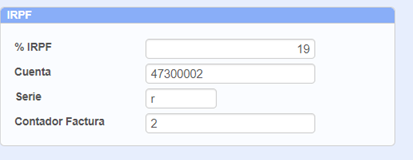
IRPF. Existen una serie de facturas especiales en algunos hoteles por alquiler de locales, para la realización de estas facturas son necesarios estos datos:
% de IRPF,
la cuenta de IRPF con la que se asocia,
la serie para estas facturas
y un contador de numeración de las mismas
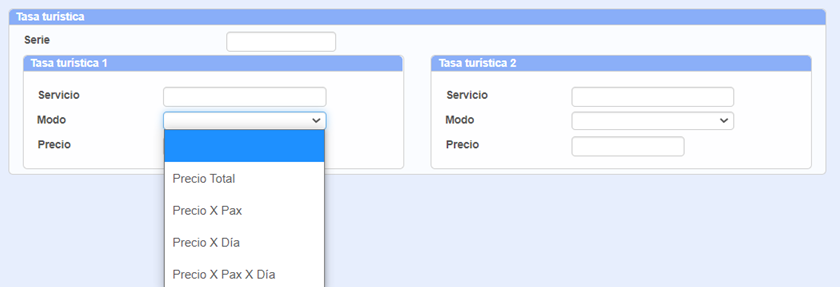
Tasa Turística, Tasa ecológica, City Tax. Puede darse la circunstancia que sea doble (Tasa de la ciudad y la Tasa del país)
Servicio al que se asocia dicha tasa (debe estar creado en el Maestro de Servicios .A.6.),
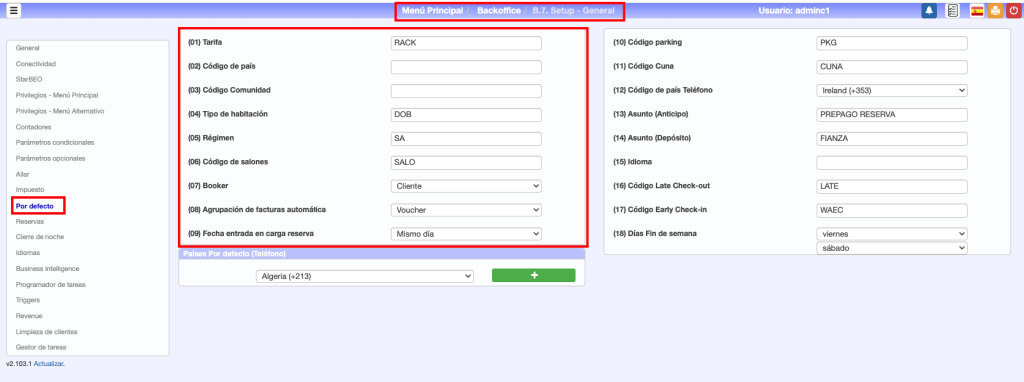
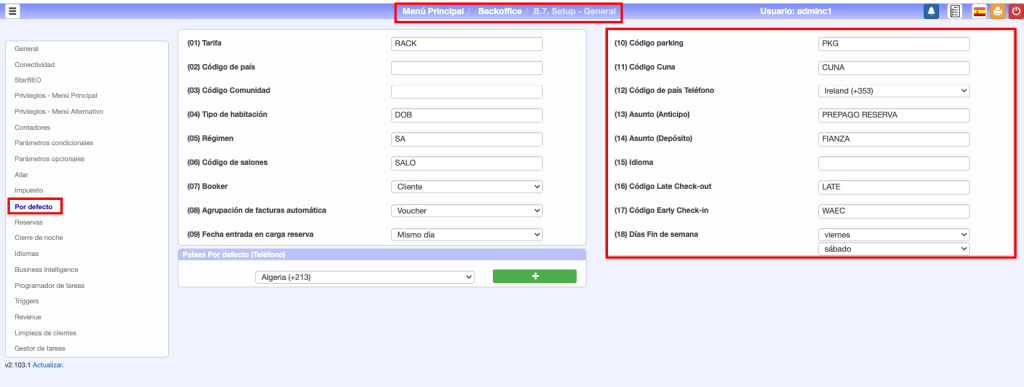
(01)-(09)Valores por defecto en general. En determinadas opciones, el programa asume estos valores para mayor comodidad. Siempre se pueden editar en cada opción.
En el caso del campo (01) Tarifa afectará:
Para calcular el Yield
En el manager flash es la rack rate
En nueva reserva es la tarifa por defecto.
En la opción de F.7 lo mismo
Esa tarifa siempre está disponible en reservas, aunque no tengan el privilegio de «Abrir» tarifas en reservas
(10) Código parking. Este servicio tiene que estar creado en A.6 Fichero de servicios. Se usa para el booking de plazas de aparcamiento y en algún Bienvenido.
(11) Código Cuna. Este servicio tiene que estar creado en A.6 Fichero de servicios (Al crear el servicio debemos marcar la casilla «Houskeeping» si queremos que nos aparezca en los listados del departamento de pisos). Debemos especificar aquí el servicio para que nos lo tenga en cuenta en cada reserva que lo contrate y aparezca en los listados correspondientes.
(12) Código de país teléfono. Prefijo telefónico del país.
(13) Asunto (Anticipo).Este literal aparecerá por defecto en los recibos emitidos por este concepto. Es editable.
(14) Asunto (Depósito).Este literal aparecerá por defecto en los recibos emitidos por este concepto. Es editable.
(15) Idioma.Importante para las estadísticas del INE. Sin este dato no puede funcionar. El código debe estar creado en el A.E. Paises/Grupos/Comunidades
(16) Código Late Check-out. Este servicio tiene que estar creado en A.6 Fichero de servicios.
(17) Código Early Check-in. Este servicio tiene que estar creado en A.6 Fichero de servicios.
(18) Días fin de semana. Elegimos los días que consideramos como fin de semana: V-S o S-D
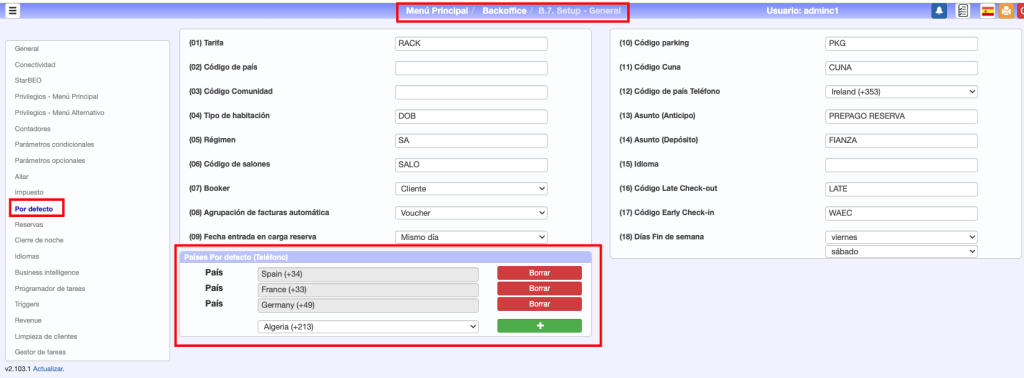
En este apartado se pueden configurar los países que aparecen en el selector de prefijos telefónicos.
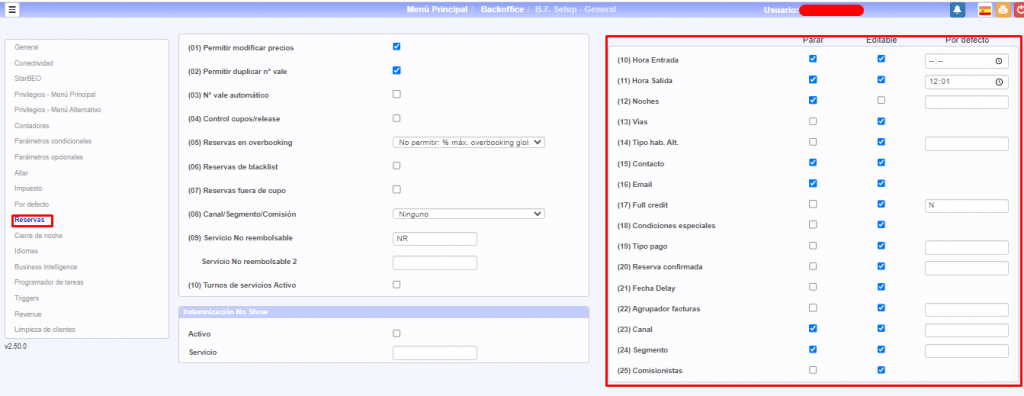
B.7. Setup - General Reservas
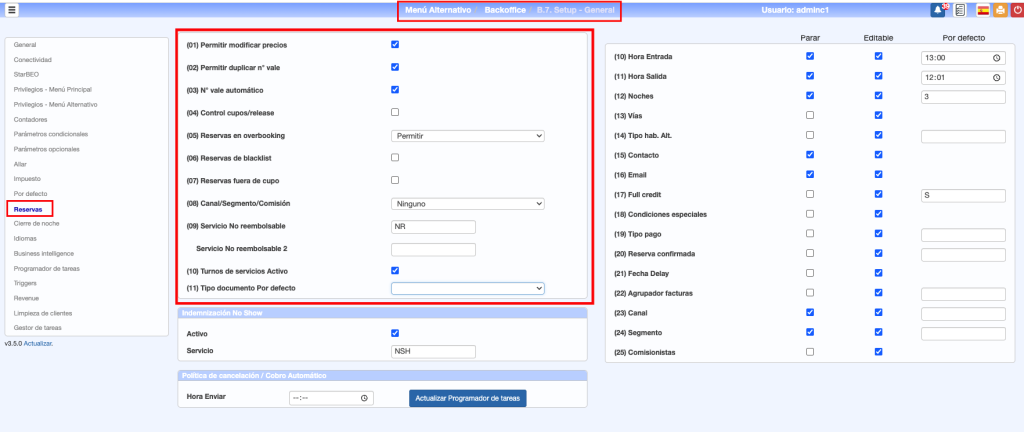
(01) Permitir modificar precios. Permite modificar los precios establecidos en las tarifas para cada reserva individualmente.
(02) Permitir duplicar n° vale. Esta es una buena manera de controlar las reservas duplicadas. Si damos el número de reserva-bono-voucher-localizador, etc. que nos suministra la agencia en la confirmación.
(03) N° vale automático. Para agencias y empresas. Seven Stars enumera automáticamente o no, los Voucher de agencia/empresa. Es un campo alfanumérico.
(04) Control cupos/reléase. Para agencias. Controla los cupos y reléase asignados a las agencias.
(05) Reservas en overbooking. Controla el Overbooking para reservas manuales. Permite las siguientes opciones:
Permitir Se pueden hacer reservas sin disponibilidad aunque el parámetro General =>(13) % máx. de overbooking = o. En este caso, se muestra un aviso de que no quedan habitaciones disponibles del tipo reservado.
No permitir: % max. Overbooking global
Si el parámetro General =>(13) % máx. de overbooking = o no se pueden hacer reservas sin disponibilidad en el global de todos los tipos de habitación, aunque el tipo de habitación en concreto sí tenga disponibilidad.
Si el parámetro General =>(13) % máx. de overbooking > 0 permite hacer reservas en cualquier tipo de habitación hasta llegar al % total máximo permitido. En este caso, se muestra un aviso de que no quedan habitaciones disponibles del tipo reservado.
No permitir: % max. Por tipo habitación
Si el parámetro General =>(13) % máx. de overbooking = o permite hacer reservas en tipos de habitación con disponibilidad hasta agotarla. No se muestra ningún aviso. No tiene en cuenta la disponibilidad total, que puede ser cero o negativa.
Si el parámetro General =>(13) % máx. de overbooking > 0 permite hacer reservas en tipos de habitación con disponibilidad hasta llegar al % total máximo permitido. En este caso, se muestra un aviso de que no quedan habitaciones disponibles del tipo deseado. No tiene en cuenta la disponibilidad total, que puede ser cero o negativa.
(06) Reservas de blacklist. Permite o no reservas de clientes que tengan marcado el bullet de Black list en su cardex.
(07) Reservas fuera de cupo. Permite que una agencia que haya agotado su cupo/release pueda seguir haciendo reservas.
(08) Canal/Segmento/Comisión. Para que nos pida introducir estos datos en las reservas. Las opciones son autodescriptivas.
Canal/Segmento obligatorio
Sólo Canal
Sólo comisionista
Ninguno
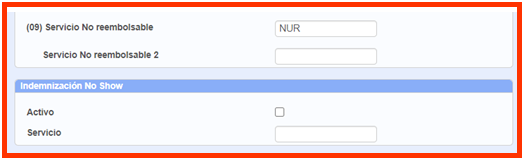
(09) Servicio No reembolsable. Le asignamos un código identificativo para las Facturas NR. Al hacer la factura de una reserva no reembolsable nos aparecerá este concepto. Tiene que estar definido en A.6. Fichero de servicios Ver artículo http://manuales.shms.es/sstemnr/
Customización de Reservas. Según los valores que tengamos definidos en este apartado, al cargar reservas irá pidiendo datos parándose en los campos que queramos, al igual que tomando datos por defecto si procede.
Concepto Habitación Alternativa. En una reserva/Check-in podemos asignar un tipo de habitación (p.e. una Suite) pero que opere como si le hubiésemos asignado otro tipo (p.e. una Doble). Esto afecta sobre todo a la tarifa aplicada. En el ejemplo, si a una habitación tipo Suite le indicamos como Tipo Alt. una Doble, cobrará la tarifa de la Doble aunque el cliente haya ocupado una Suite.
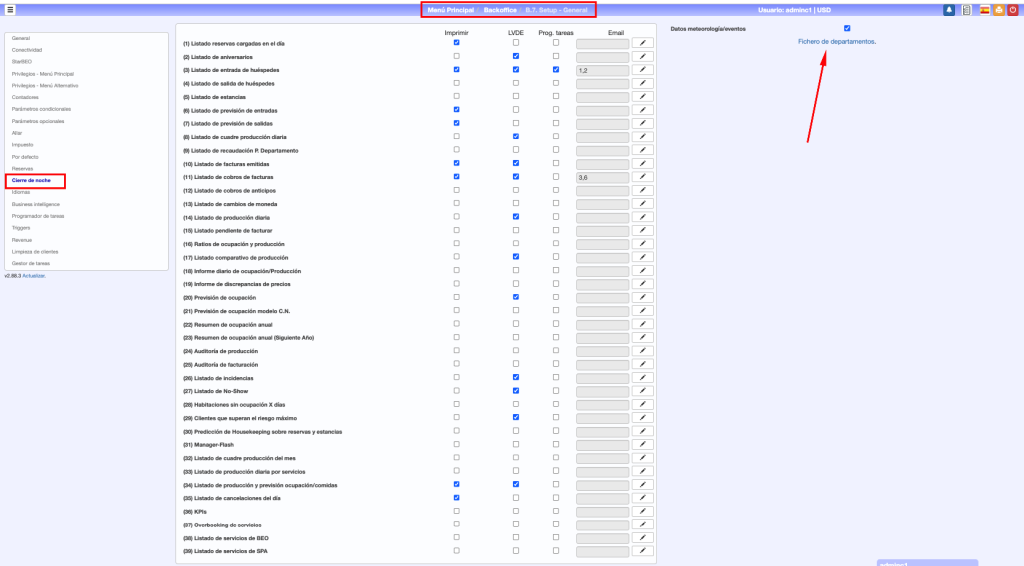
B.7. Setup - General Cierre de Noche. Auditoría nocturna
El Cierre de Noche es una de las tareas que se pueden programar como «automática» en el Programador de Tareas. En el caso de que el cierre se haga manualmente antes de la hora programada, el Programador no lo volverá a hacer. Sin embargo, si el Programador de tareas ha hecho el Cierre de Noche y lo intentamos hacer de nuevo, el programa nos avisa de que ya se ha hecho un cierre.
Hay que tener en cuenta que el Cierre de Noche automático cancelará las reservas que no hayan hecho checkin marcándolas como NoShow.
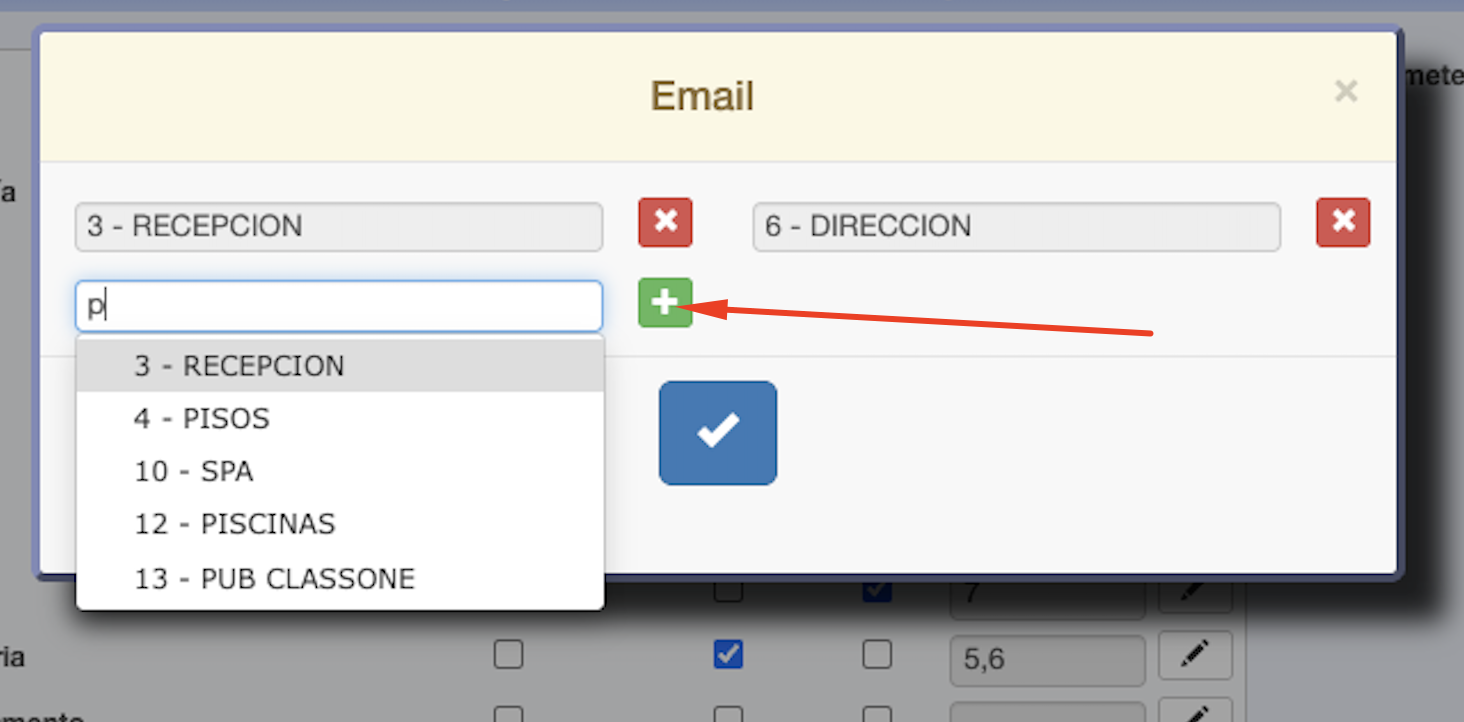
Es importante que las personas y/o departamentos poseen la información sin necesidad de solicitarla. Para ello, Smart Seven Stars nos suministra un sistema email mediante el cual un Departamento o una serie de personas, reciben determinados informes generados en la aplicación. Definiendo los departamentos se les enviará por email dicho informe en cada cierre de noche.
También tenemos la opción de incluir datos meteorológicos en el cierre que nos amplíe la información de «cómo fue el día».
Las opciones de cada listado son:
Imprimir:El informe sale por la impresora de recepción (o la definida en el equipo)
LVDE: El informe se guarda en la carpeta Night Audit (Auditoría nocturna) en la opción Alt.E. LVDE.
Prog. Tareas: Si está marcado el check, el listado nunca se generará en el cierre de noche, se generará en el momento que se ejecute la tarea Enviar listados cierre de nochedel programador de tareas.
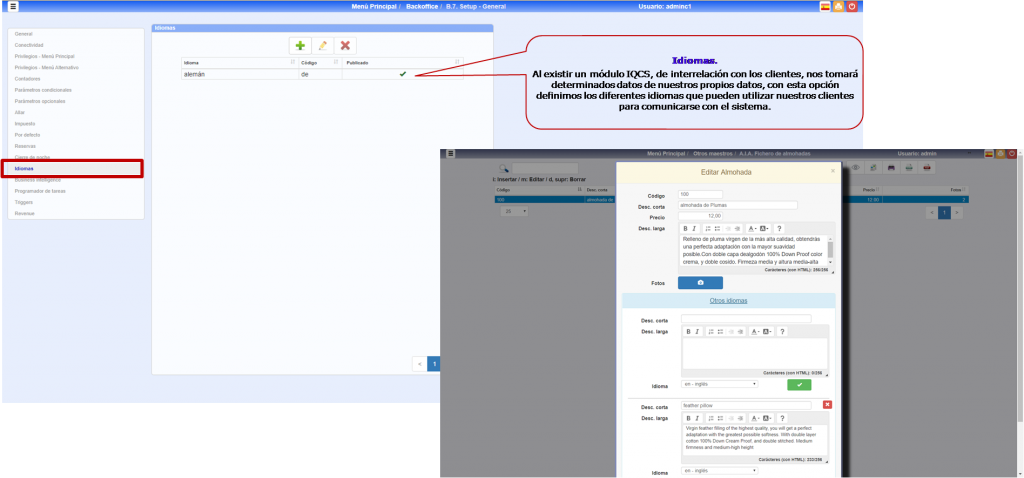
En este apartado se configuran los idiomas para generar las distintas plantillas de email, tanto en el SHMS (PMS+) como en el CWM.
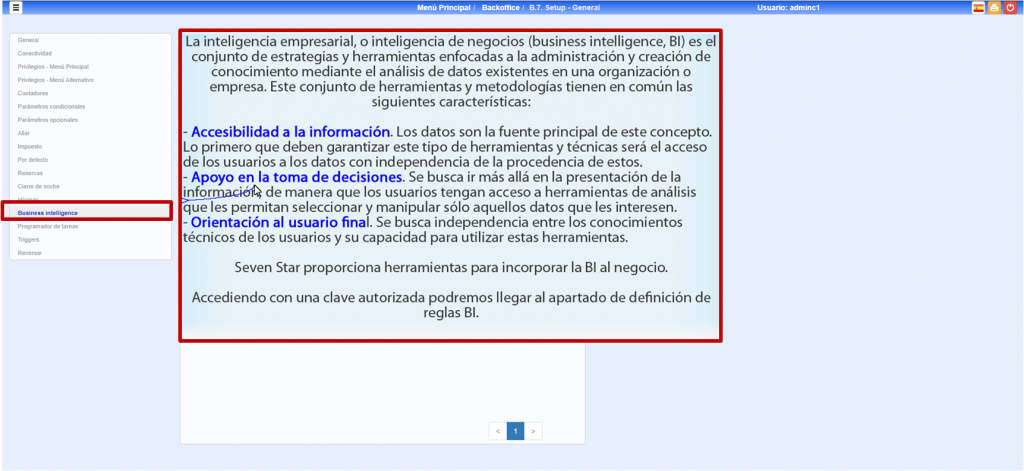
B.7. Setup - General Business Intelligence
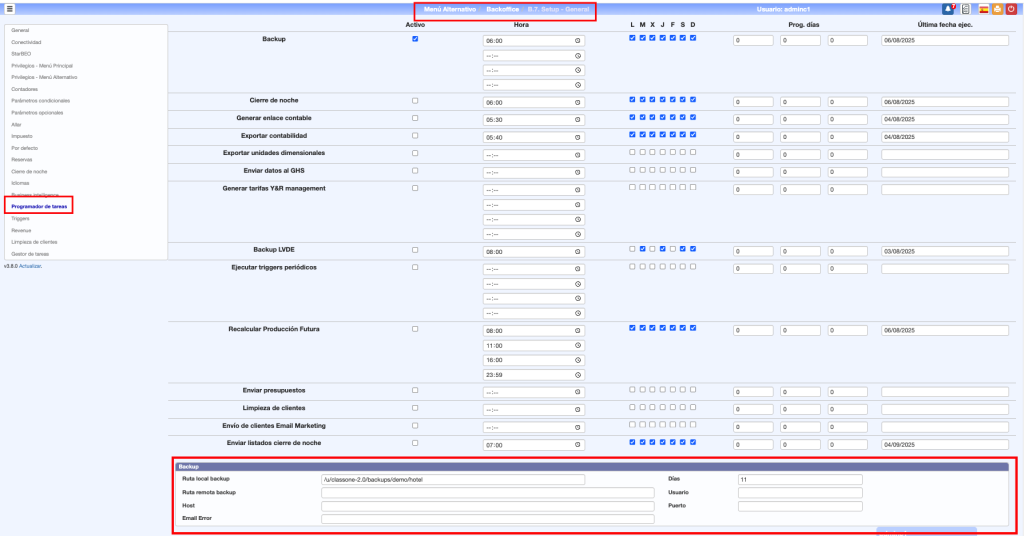
B.7. Setup - General Programador de Tareas
Las opciones de configuración son:
Activo: Activa la tarea automática para que se ejecute.
Hora:En la que se realizará la tarea automáticamente.
L->D:Día de la semana en el que se ejecuta automáticamente la tarea.
Prog. días: Tres fechas del mes en las que se va a ejecutar automáticamente la tarea. Ej. día 10, día 20 y día 30 del mes.
Última fecha ejec.: última fecha en la que se ha ejecutado la tarea.
Backup: Definimos la ruta local y/o remota, host, Usuario, Puerto…
En esta pestaña podemos definir las diferentes programaciones que queramos que se realicen automáticamente, por ejemplo, realizar un backup en una determinada hora y día, que el cierre de noche se haga automático, que nos exporte los datos a contabilidad, etc.
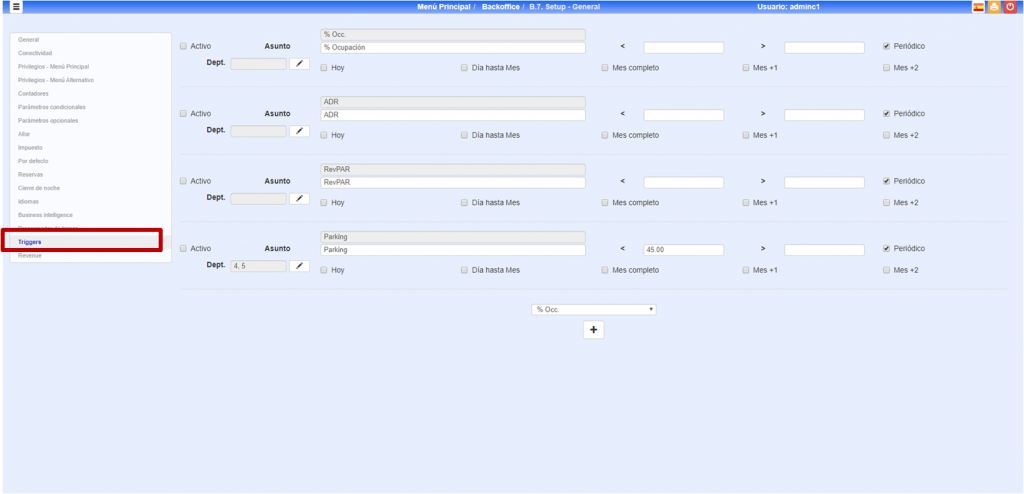
B.7. Setup - General Triggers
Triggers: Triggers o disparadores. Sirven para realizar una determinada función.
Configurado en esta pestaña, el programa nos puede avisar, por ejemplo, que nos salte una alarma al alcanzar una determinada ocupación, un determinado precio medio, que nos avise cuando el parking llegue al 80% entre otras varias.
Es totalmente configurable por parte del usuario y se pueden configurar las que estén disponibles.
Es necesario marcar el check «Periódico» para que se envíen los emails de aviso que estén configurados.
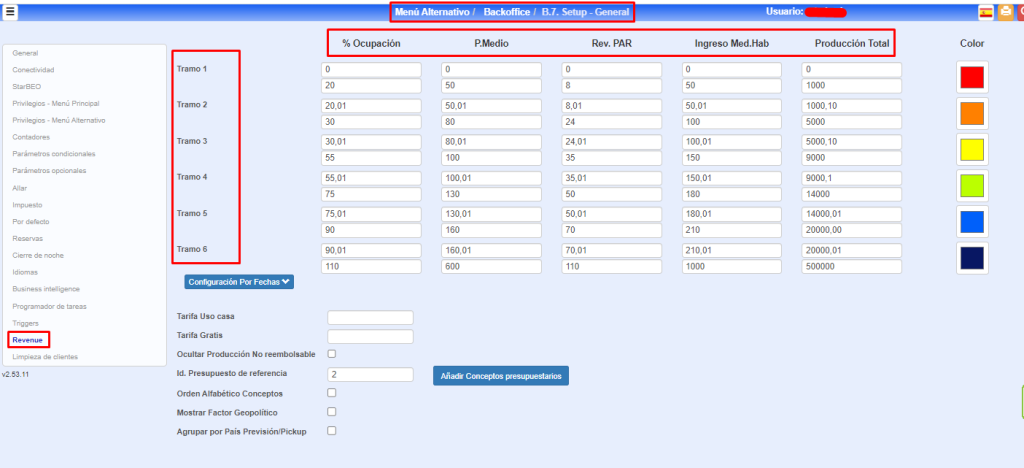
B.7. Setup - General Revenue
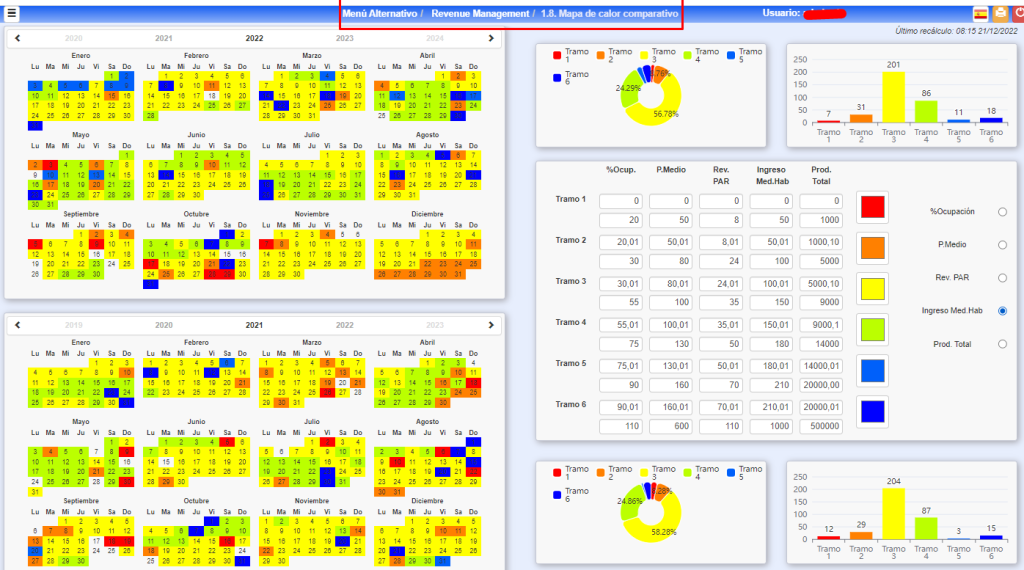
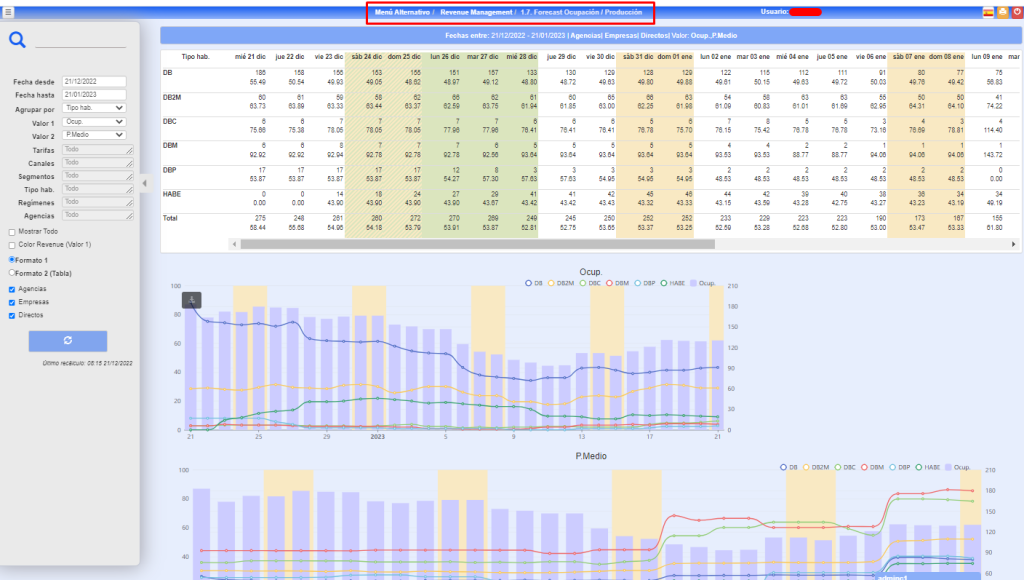
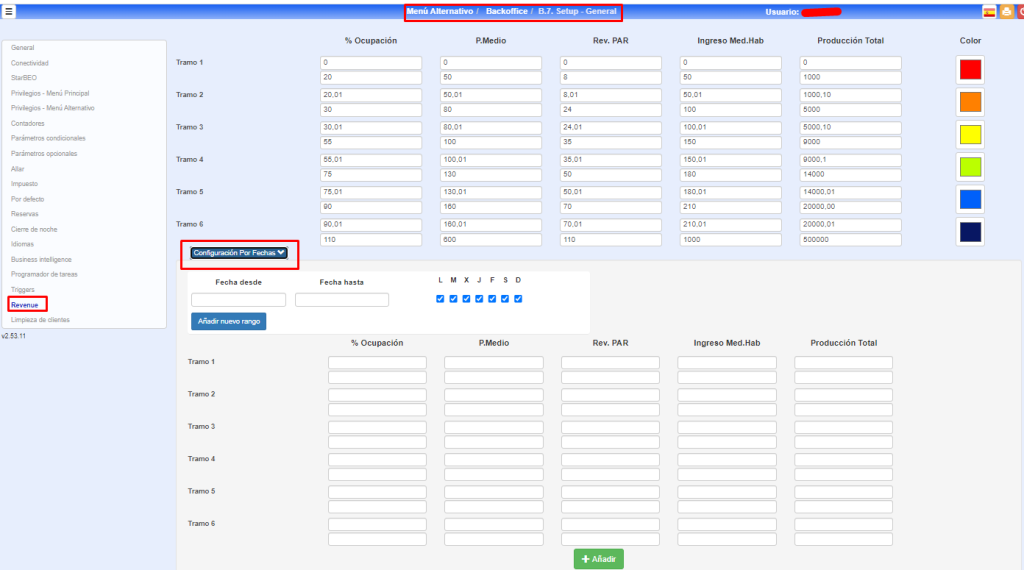
Definimos los rangos y colores para cada tramo de las variables para el estudio de Revenue Management: % Ocupación, Precio Medio, RevPAR, Ingreso Medio por Habitación y Producción Total.
Estos valores son útiles para elaborar los resultados en los calendarios de la opción Alt.1.8. Mapa de calor corporativo y el la opción Alt.1.7. Forecast Ocupación / Producción, como vemos en las imágenes anteriores.
Además, se ha añadido la posibilidad de establecer tramos distintos para distintas fechas o temporadas. Por ejemplo podemos establecer esos tramos para únicamente los días de la semana (menos sábados y domingos del rango de fechas). De esta manera, los sábados y domingos tomará los valores de los tramos por defecto y el resto de días los valores de este nuevo bloque. En el caso de que no haya valores, se ignorará este bloque y se tomará el de valores por defecto.
Se pueden añadir tantos bloques de tramos por intervalos como queramos, y en cada bloque podemos añadir tantos intervalos de fechas como queramos
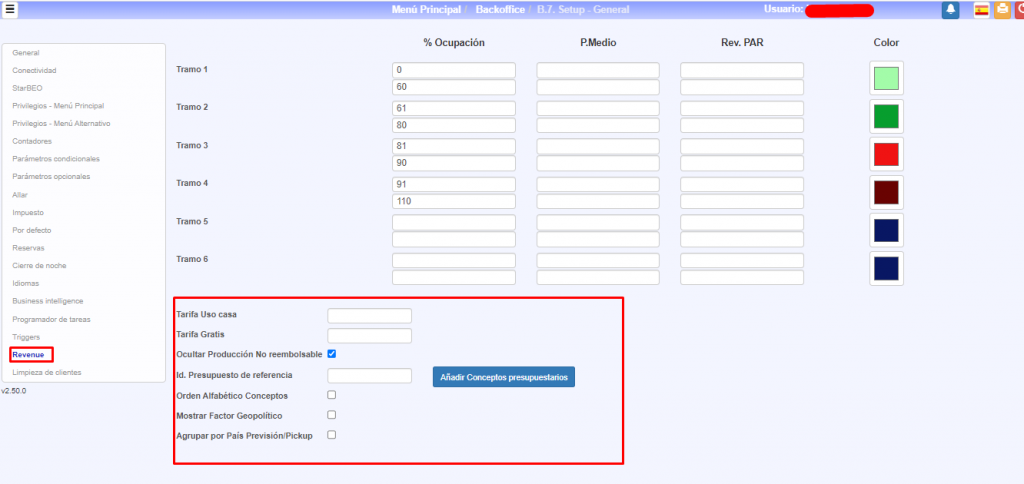
Tarifa Uso casa. Tarifa no comercial que usemos.
Tarifa Gratis.Tarifa no comercial que usemos para habitaciones gratuitas.
Ocultar Producción No reembolsable. Marcamos para que esta producción (importes NR) no aparezca en los informes correspondientes.
Id. Presupuesto de referencia.
Orden Alfabético Conceptos: Ordena alfabéticamente los conceptos en los presupuestos.
Mostrar Factor Geopolítico. Para usarlo en el Calendario de Eventos.
Agrupar por País Previsión/Pickup. La activación de este parámetro afecta a los resultados de Forecast y Pickup. Ver más AQUÍ
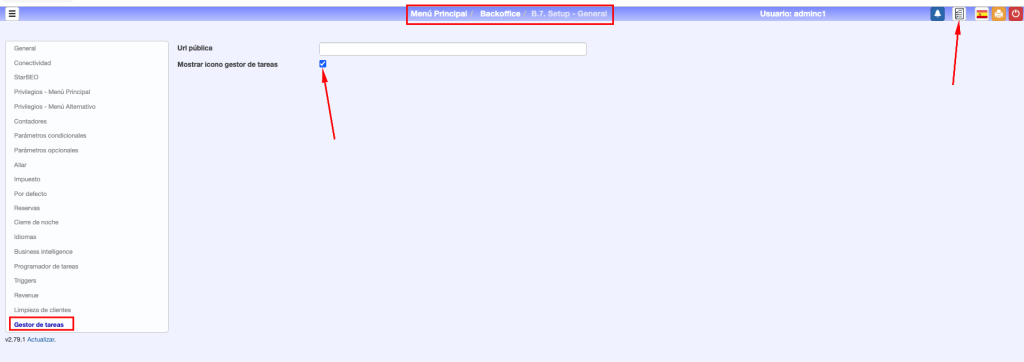
Marcando este bullet se muestra el icono del «libro» en la esquina superior derecha de la pantalla. Este icono es un acceso directo al Menú Alternativo => 9. Gestión de tareas
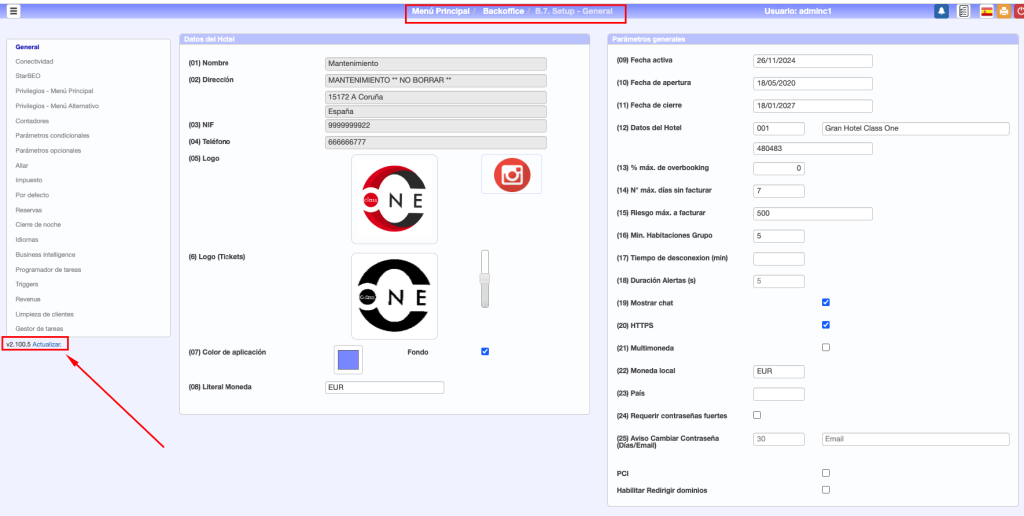
Actualizar
Esta utilidad permite al cliente actualizar sus aplicaciones cuando lo crea necesario y en el momento que menos interfiera en la operativa del negocio.